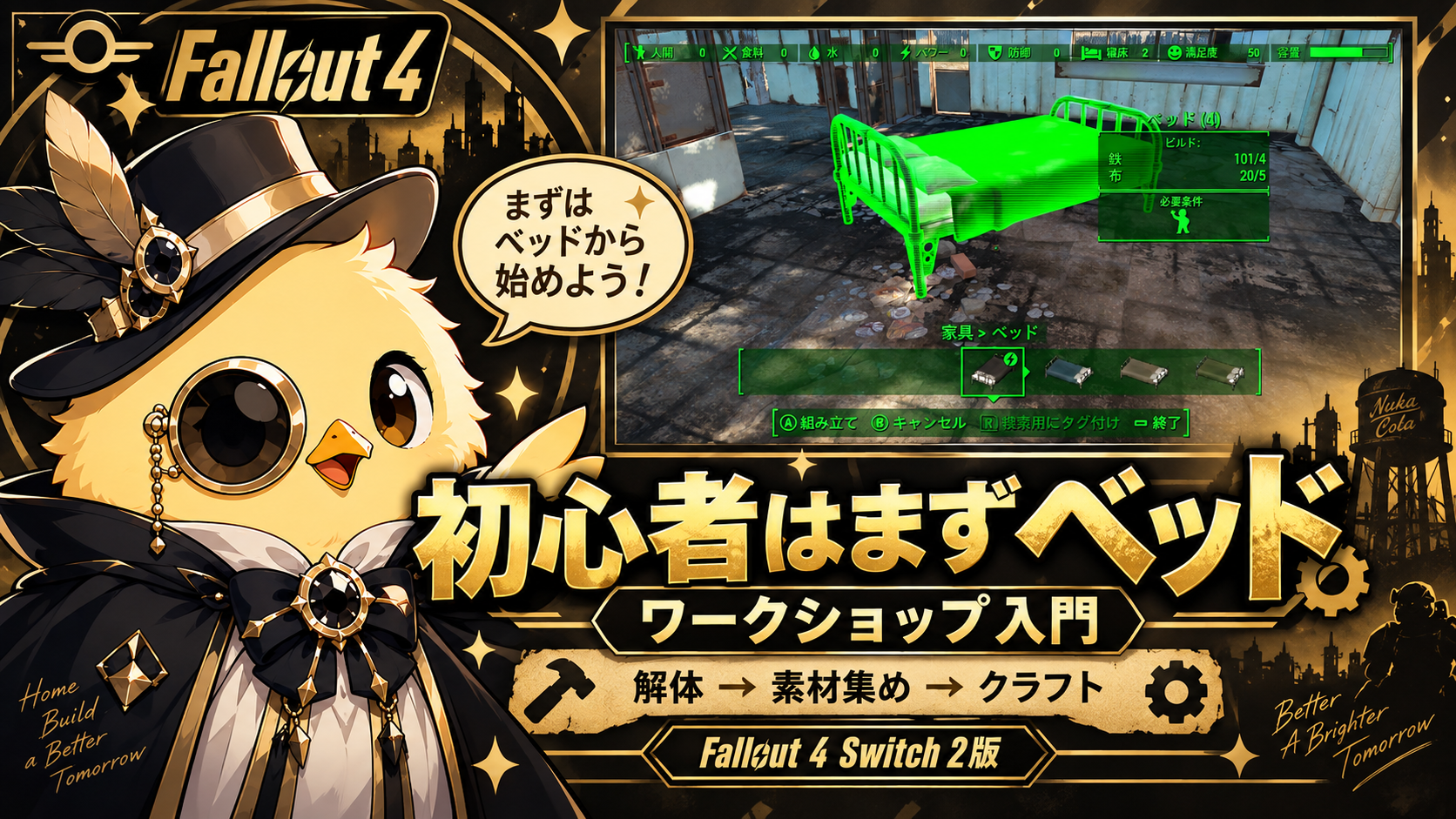
Fallout 4 Anniversary EditionのNintendo Switch 2版で初めてワークショップを使うと、「どうやって開く?」「素材はどこで集める?」「家具はどうやって作る?」と迷いやすいです。
今回はNintendo Switch 2実機で、サンクチュアリのワークショップを使い、不要物の解体、素材集め、家具メニューの操作、ベッド作成、家具の移動・保管・解体まで確認しました。
初心者なら、まずはワークショップを開く → 素材を集める → ベッドを1台作るところまでやってみると、基本操作を覚えやすいです。
先に結論|最初のクラフトはベッドがおすすめ
初めてワークショップを使うなら、練習としてベッドを1台作ってみるのがおすすめです。
今回の実機では、サンクチュアリ周辺にある解体可能な物から素材を集め、家具 → ベッドと進むことでベッドを作成できました。
今回選んだベッドでは、必要素材として鉄4・布5と表示されました。素材集め、メニュー操作、必要素材の確認、組み立てまで一通り試せるので、最初のクラフト練習に向いています。
ベッドは睡眠にも使えます。Fallout 4ではベッドで眠ると体力を回復でき、重傷した部位も回復できます。なお、Survivalモードでは睡眠や回復の仕様が通常プレイと異なります。
今回の実機確認環境
| 項目 | 内容 |
|---|---|
| 本体 | Nintendo Switch 2 |
| ゲーム | Fallout 4 Anniversary Edition |
| バージョン | Ver.1.11.290.0 |
| 確認場所 | サンクチュアリ |
サンクチュアリでワークショップを開く
今回の実機では、サンクチュアリのワークショップ範囲内で-ボタンを長押しするとワークショップモードを開けました。
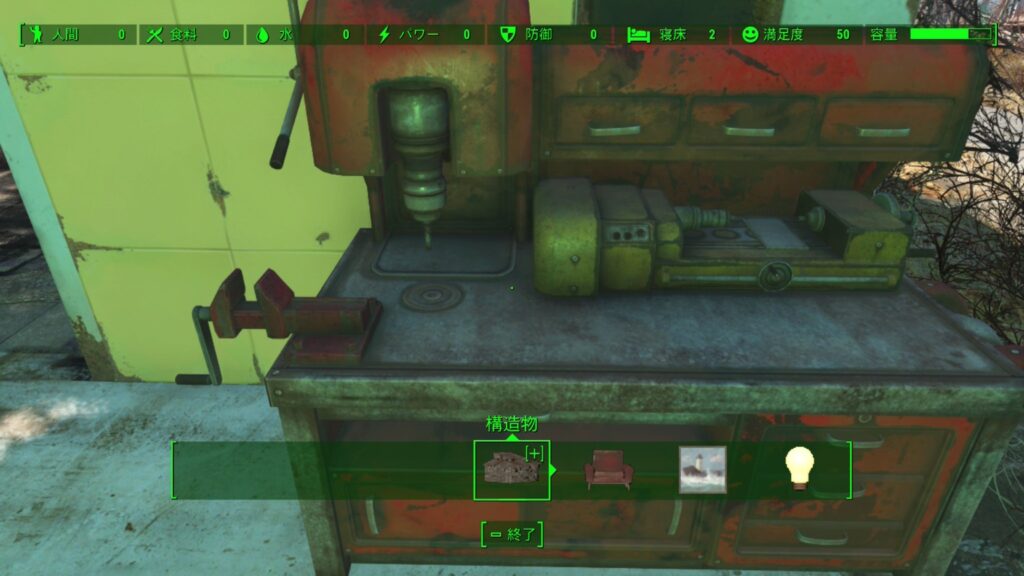
画面上部には「人間」「食料」「水」「パワー」「防御」「寝床」「満足度」「容量」が表示され、画面下にはクラフト用のカテゴリが表示されます。
画面下には「- 終了」と表示されており、-ボタンでワークショップモードを終了できます。
まずは周囲の不要物を解体して素材を集める
家具を作るには素材が必要です。サンクチュアリでは、車、木、廃材、タイヤなど、ワークショップモードで解体できる物があります。
解体できる物に照準を合わせると対象が強調表示され、画面下にY「解体」が表示されました。Yボタンを押すと確認画面が開き、解体した場合に得られる素材を確認できます。
| 対象 | 解体確認画面の表示 |
|---|---|
| 車 | 鉄10 |
| カエデの木 | 木材20 |
| 廃材 | 鉄15・木材20・コンクリート15・ゴム5 |
| タイヤの山 | ゴム30 |
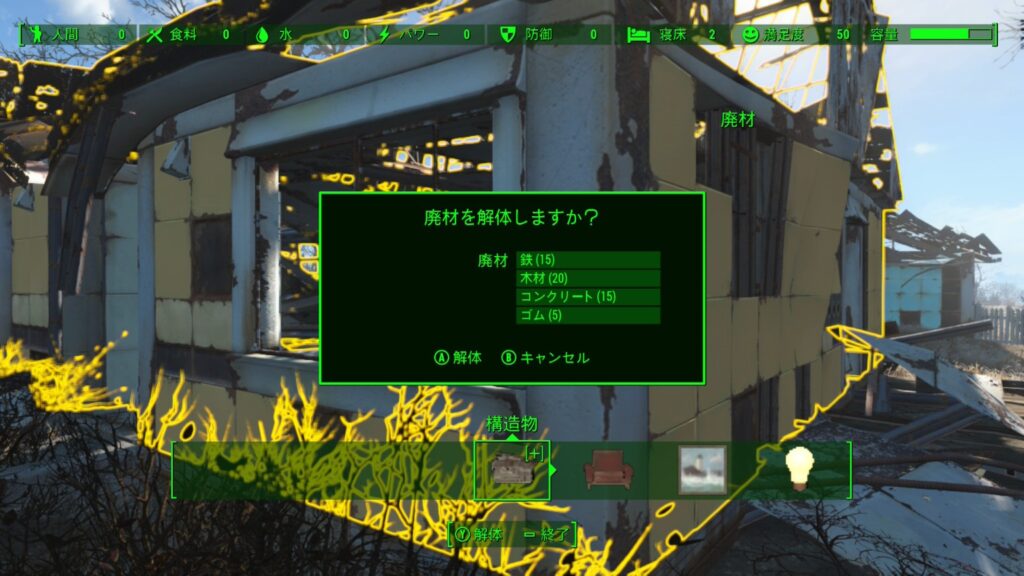
廃材では、鉄15・木材20・コンクリート15・ゴム5と表示されました。
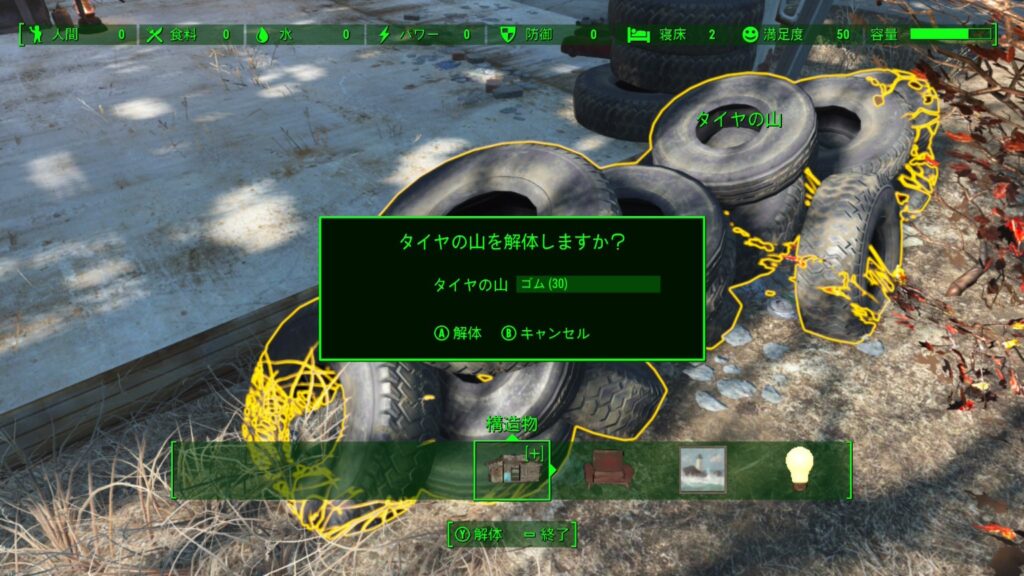
タイヤの山ではゴム30と表示されました。
ここで紹介している数値は、実際に解体したあとの所持数ではなく、解体確認画面に表示された素材量です。初心者の場合は何でも解体するのではなく、不要な物か確認してから解体すると安心です。
「家具」から「ベッド」を選ぶ
素材を用意したら、実際にベッドを作ってみます。ワークショップの最初のメニューで、方向ボタン左右を使って「家具」へ移動します。
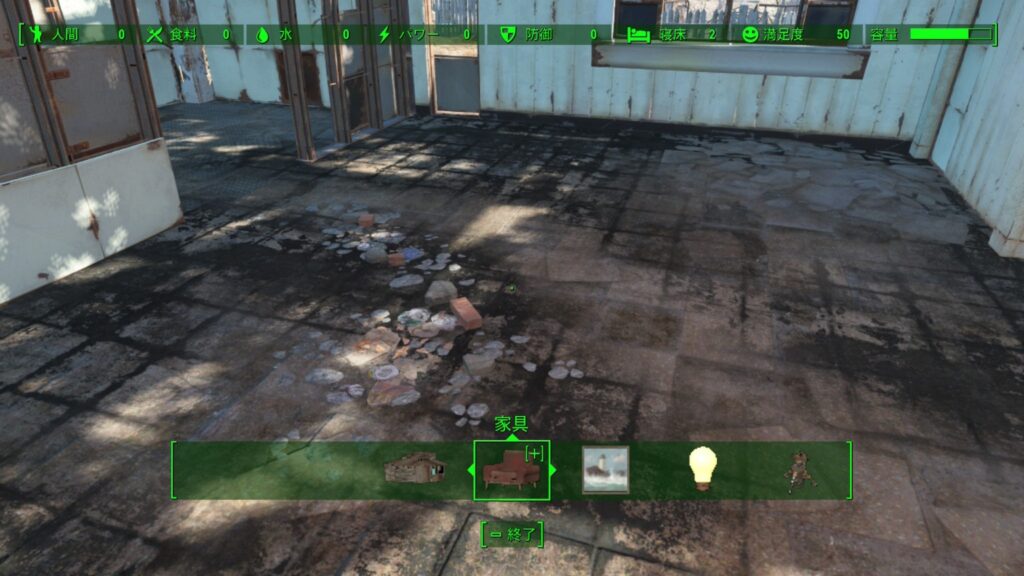
Aボタンで選択すると家具の中へ進みます。続いて「ベッド」を選択します。
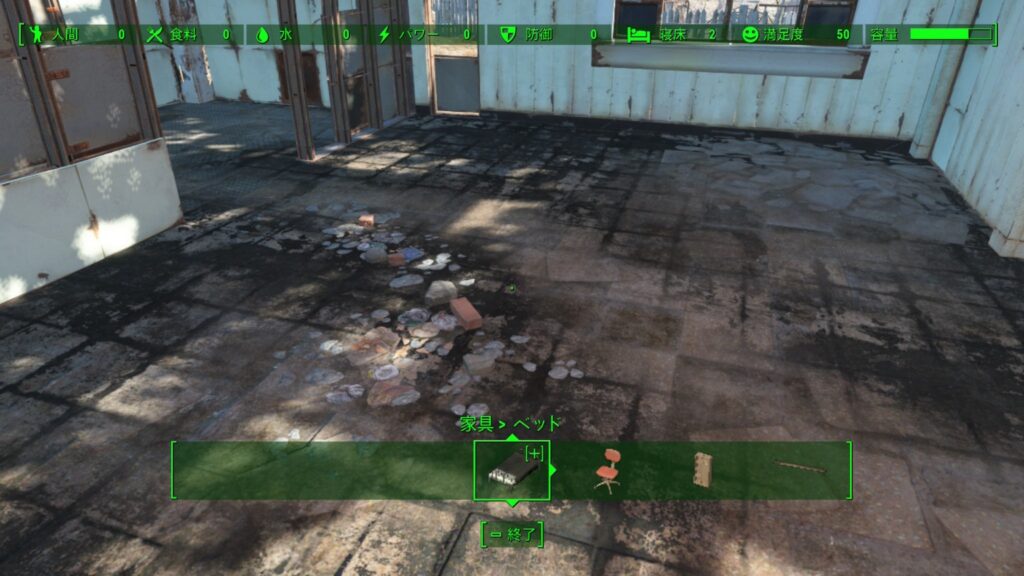
さらに進むと、作成できるベッドが表示されます。
必要素材を確認してA「組み立て」
今回選んだベッドでは、画面右側に鉄4・布5と表示されました。
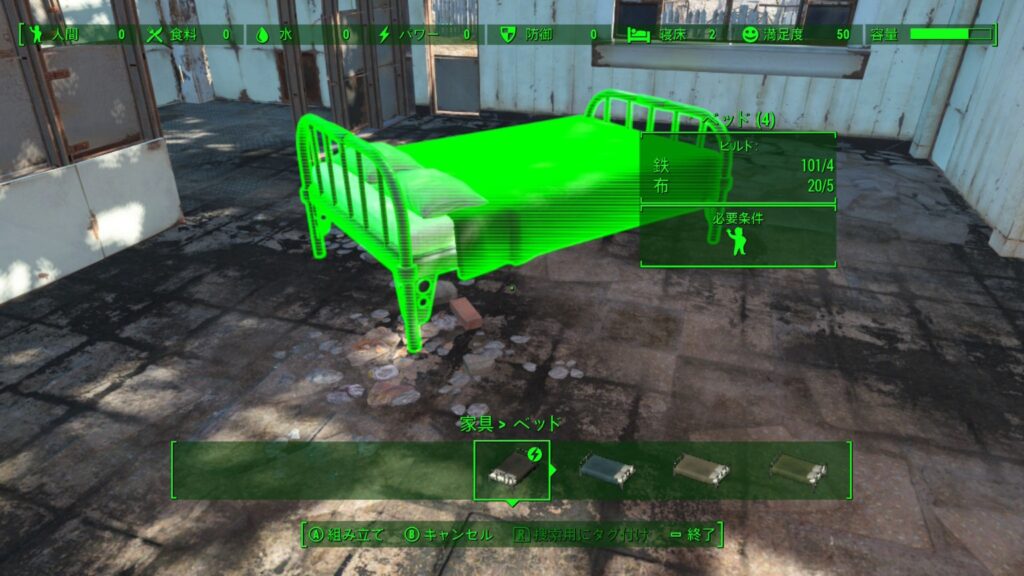
画面下のA「組み立て」を押すと、素材を消費して実際にベッドが建造されました。今回の実機では、同時に+0007 XPの表示も確認しています。
A「組み立て」は単なるプレビューではありません。必要素材と置き場所を確認してから押すと安心です。
方向ボタン上下でもメニューを進んだり戻ったりできた
今回の実機確認中に、ワークショップのメニューではA・Bボタン以外にも、方向ボタン上下で階層を移動できる場面があることが分かりました。
| 操作 | 実機で確認した動き |
|---|---|
| 方向ボタン左右 | カテゴリ・項目を左右に移動 |
| 方向ボタン上 | 次のメニュー階層へ進む |
| 方向ボタン下 | 1つ前の階層へ戻る |
| Aボタン | 選択・組み立て |
| Bボタン | 戻る・キャンセル |
今回、家具 → ベッドまでは方向ボタン上でも進めました。方向ボタン下を押すと、ベッド → 家具 → 最初のカテゴリと戻ることもできました。
ただし、方向ボタン上はAボタンの完全な代わりではありません。ベッド作成画面のA「組み立て」については、方向ボタン上では実行できませんでした。
置いてある家具は移動・保管・解体できる
ここからは操作確認のため、サンクチュアリに置かれていた2段ベッドを使います。先ほど作成した通常のベッドとは別の家具です。
すでに置かれている2段ベッドに照準を合わせると、今回の実機ではA「選択」・B「入れる」・Y「解体」・-「終了」と表示されました。
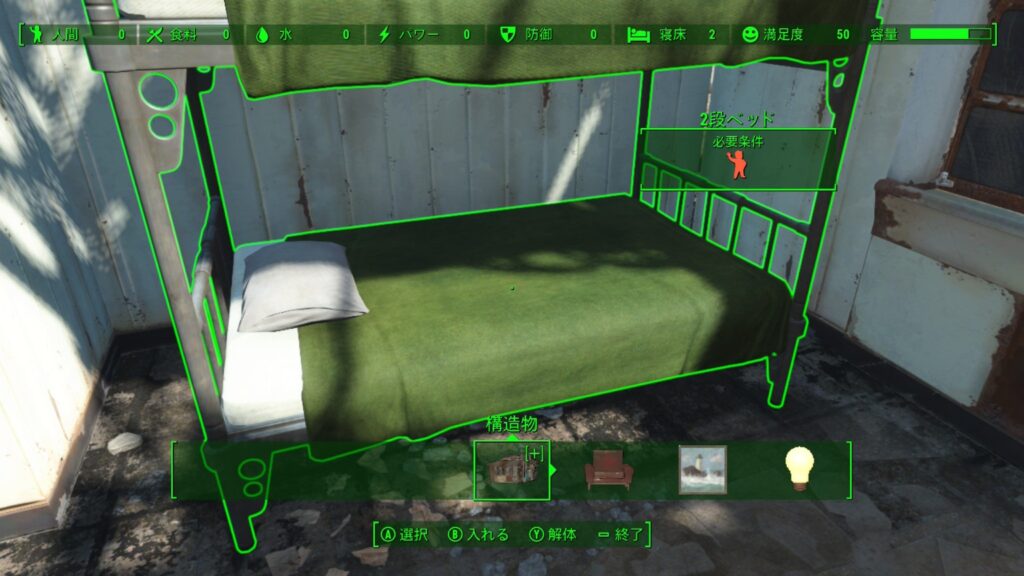
A「選択」で家具を動かす
A「選択」を押すと、家具を移動できる状態になりました。この状態ではA「置く」・B「キャンセル」が表示されます。
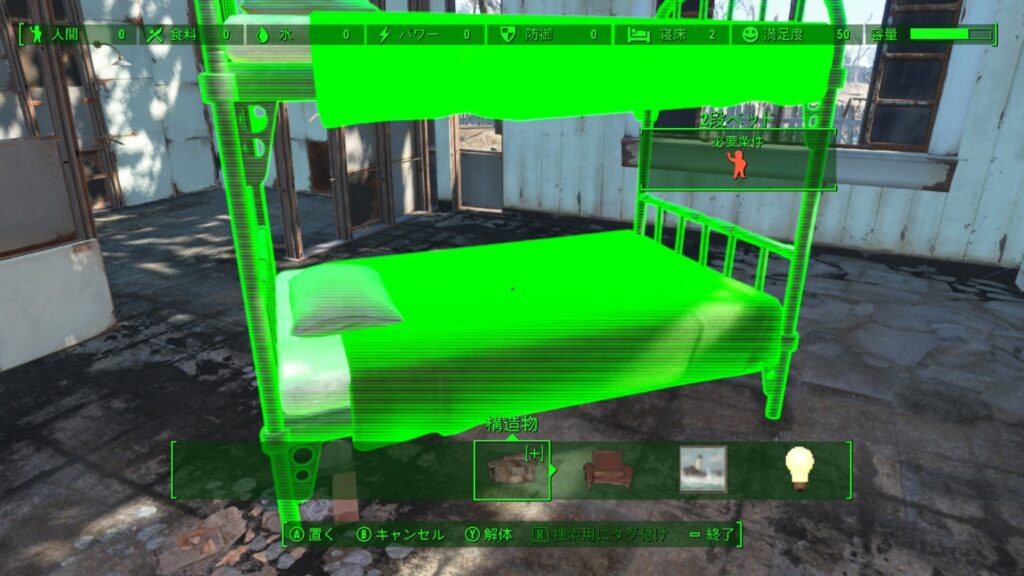
今回は配置を変えず、B「キャンセル」を押しました。すると選択前の状態へ戻りました。間違えて家具を選択しても、Bでキャンセルできます。
B「入れる」はワークショップへの保管
配置されている2段ベッドでB「入れる」を押したところ、「ワークショップに2段ベッドを保管しますか?」という確認画面が表示されました。
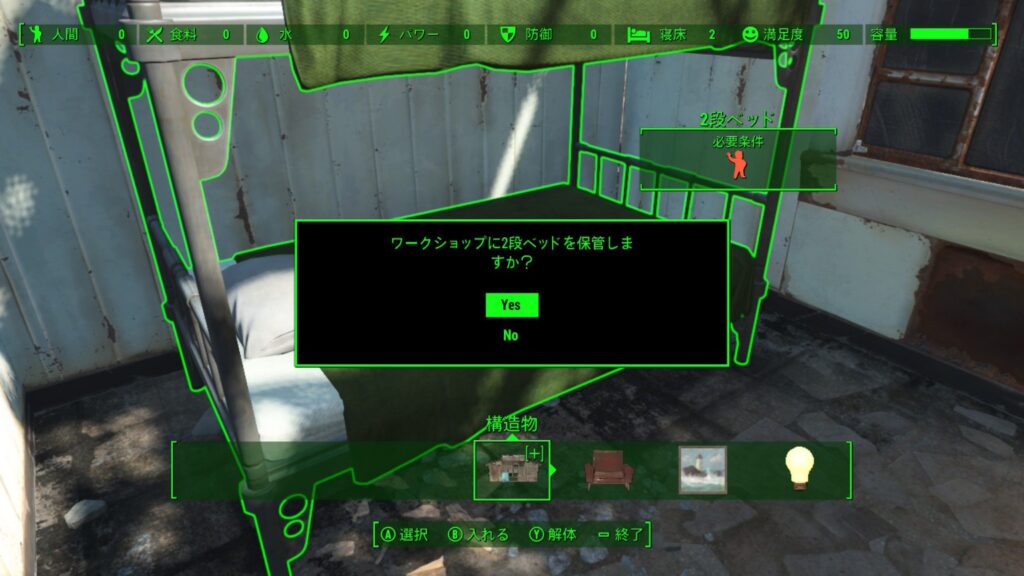
この場面のB「入れる」は、家具をワークショップへ保管する操作です。今回は、保管した家具を再配置するところまでは確認していません。
Y「解体」では素材が全部戻るとは限らない
ここでは、先ほど作成した通常のベッドに戻ってY「解体」を押すと、確認画面には鉄2・布2と表示されました。
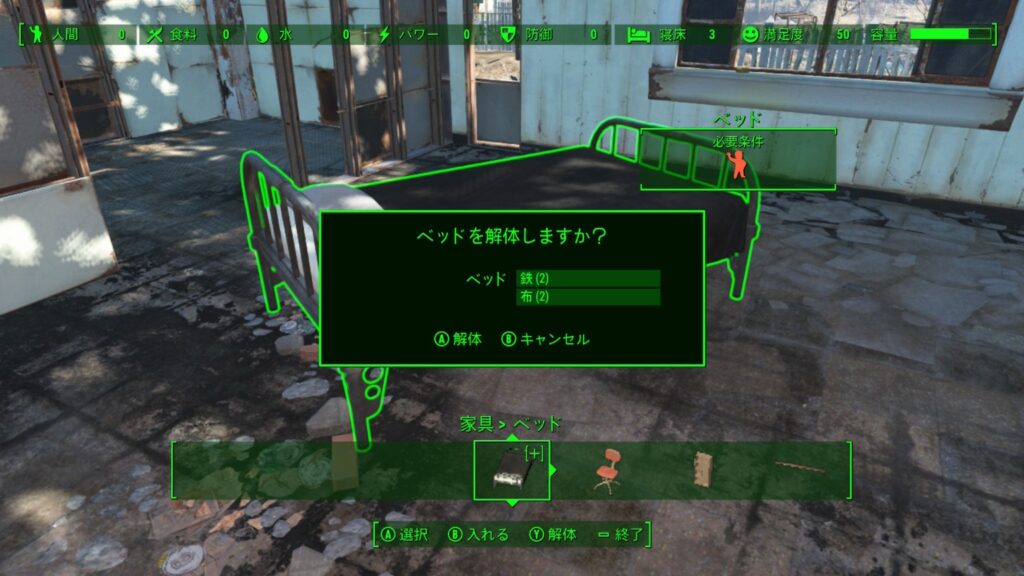
このベッドを作成するときに表示されていた必要素材は鉄4・布5です。今回のベッドでは、解体しても作成時と同じ量の素材がそのまま戻る表示にはなりませんでした。
試しに家具を作る場合でも、「あとで解体すれば全部戻る」とは考えないほうがよさそうです。
初心者は「素材集め → ベッド1台」でまず十分
初めてワークショップを使うなら、最初から拠点づくりの全機能を覚える必要はありません。
ワークショップを開く → 不要物から素材を集める → 家具 > ベッドへ進む → 必要素材を確認する → A「組み立て」でベッドを作るところまでやってみると、基本的な流れをつかみやすいです。
そのあと必要になったときに、水、食料、防御、電力などへ広げていけば十分です。
まとめ
Fallout 4 Anniversary EditionのNintendo Switch 2版で、サンクチュアリのワークショップを実機確認しました。
初心者の場合は、まず周囲の解体可能な物から素材を集めて、ベッドを1台作るところから始めると、ワークショップの基本操作を覚えやすいです。
今回の実機では、方向ボタン左右で項目移動、上で次の階層、下で前の階層へ移動できることも確認しました。また、配置済み家具はAで移動、Bでワークショップへ保管、Yで解体できます。
最初から全部覚えようとせず、まず1つ作って操作に慣れるところから始めてみてください。
コメント