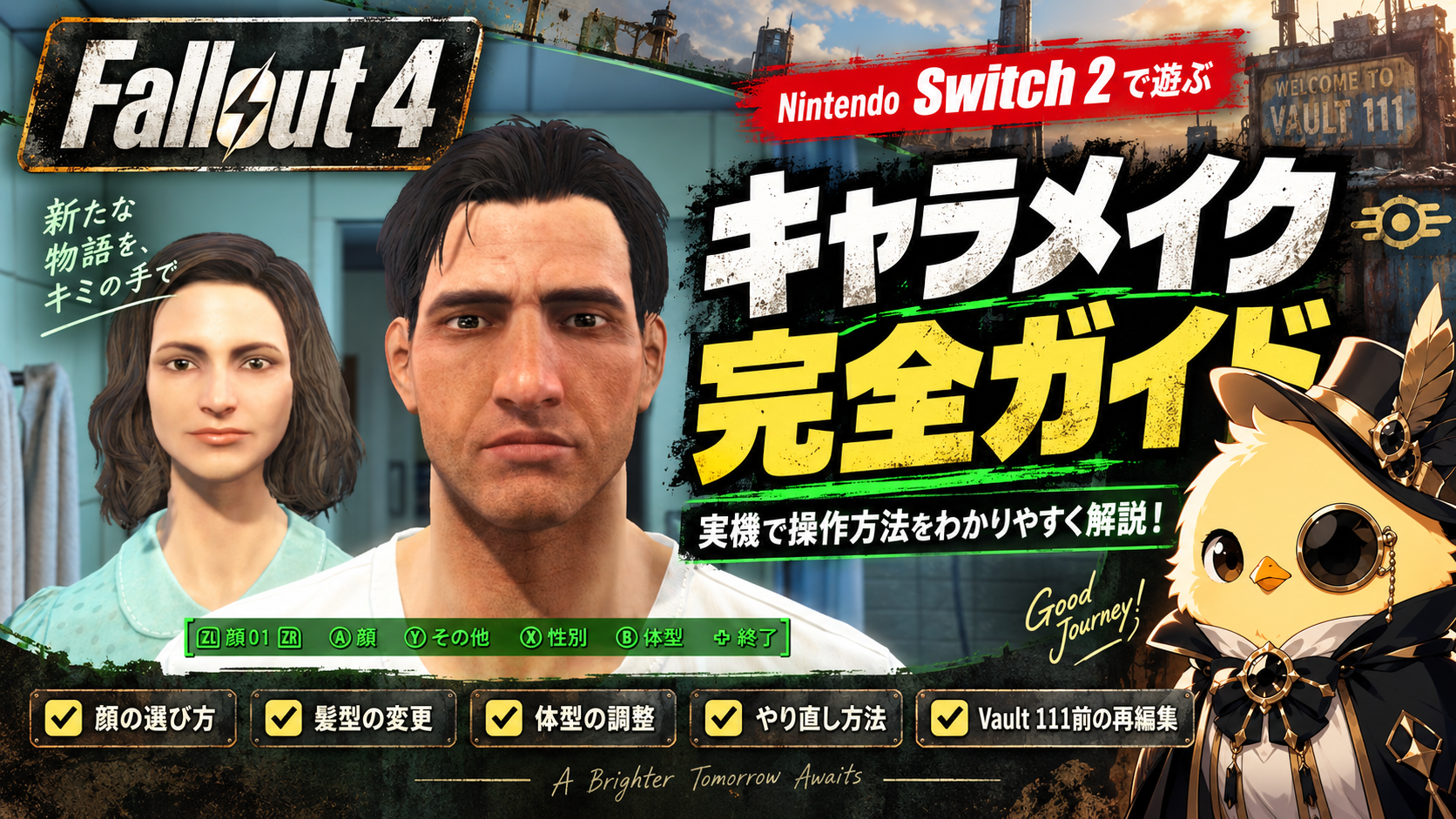
Nintendo Switch 2版のFallout 4をNEW GAMEから始めたところ、キャラメイクはできることが多く、最初は操作方法が少し分かりづらく感じました。
この記事では、Fallout 4 Anniversary Edition Ver.1.11.290.0の実機で確認しながら、顔の選び方、髪型、体型、「その他」の設定、間違えた場合のやり直し方、Vault 111を出る前の再変更まで、初心者向けに必要な操作だけをまとめます。
細かい顔パーツをすべて作り込む方法ではなく、好みの見た目に整えてゲームを始めたい人向けのガイドです。
先に結論|最初はこの操作だけ分かればOK
| やりたいこと | 操作 |
|---|---|
| 顔プリセットを変える | ZL / ZRボタン |
| 顔を細かく編集する | A「顔」 |
| 顔の部位を選ぶ | Lスティック |
| 顔や体を見る角度を変える | Rスティック |
| 髪型を変える | A「顔」→髪を選択→A「スタイル」 |
| しみ・ほくろ・傷などを設定する | Y「その他」 |
| 体型を変える | B「体型」 |
| キャラメイクを終える | +ボタン |
細かい顔造形にこだわらない場合は、まず好みの顔を選び、必要なら髪型と体型だけ整えて進めても大丈夫です。
今回の実機確認環境
| 本体 | Nintendo Switch 2 |
|---|---|
| ゲーム | Fallout 4 Anniversary Edition |
| バージョン | Ver.1.11.290.0 |
| 確認時期 | 2026年9月 |
| 確認場面 | NEW GAME開始時のキャラメイク〜Vault 111退出前 |
ZL・ZRで好みの顔を選ぶ
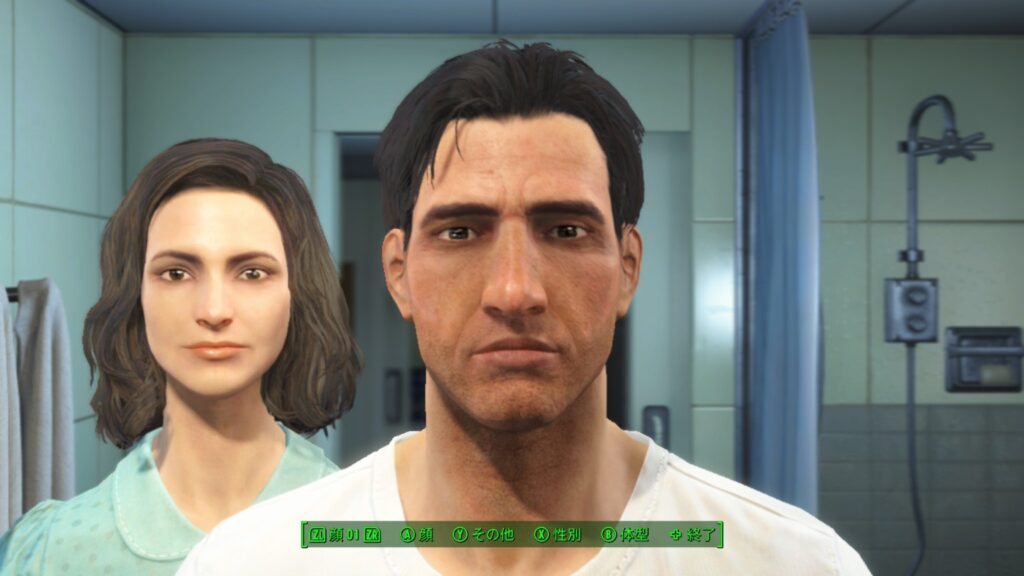
NEW GAME直後のキャラメイク画面では、ZL / ZRボタンで顔プリセットを切り替えられます。
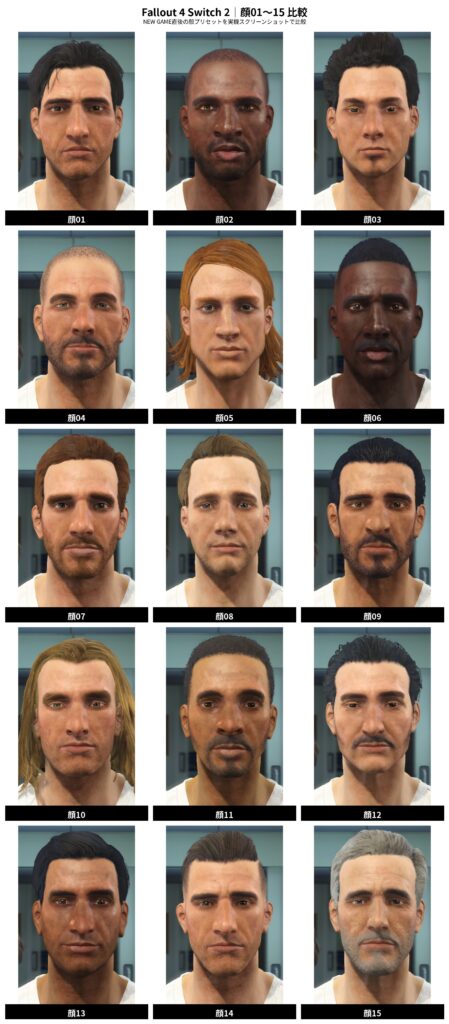
今回の実機では、顔01〜顔15の15種類を確認しました。今回は15種類を見比べ、自分の好みで顔03を選びました。
この記事では特定の顔をおすすめするのではなく、好みの顔をベースにして必要な部分だけ調整する流れを紹介します。
A「顔」で細かい部分を調整する
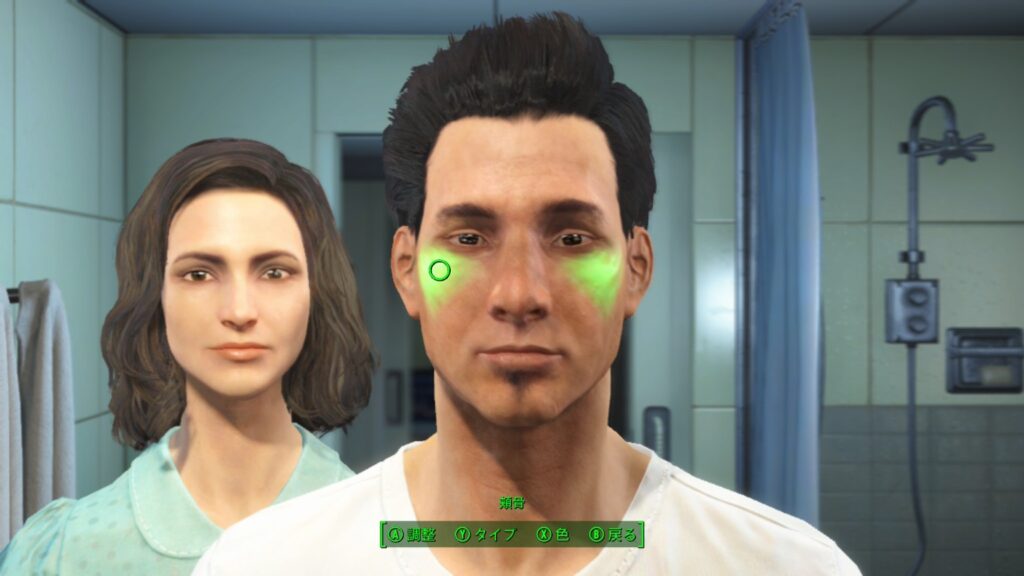
A「顔」を押すと、顔の細かい編集に入ります。
Lスティックを動かすと、額・鼻・頬骨など編集したい部分を選べます。選択中の部分は緑色で分かるので、調整したい場所を選んでA「調整」へ進みます。
編集できる部分はかなり多いため、初心者が無理に全部変更する必要はありません。気になる部分だけ触るくらいでも十分です。
また、Rスティックを動かすと顔を見る角度を上下左右に変えられます。横顔やあご周りを確認したいときに便利でした。
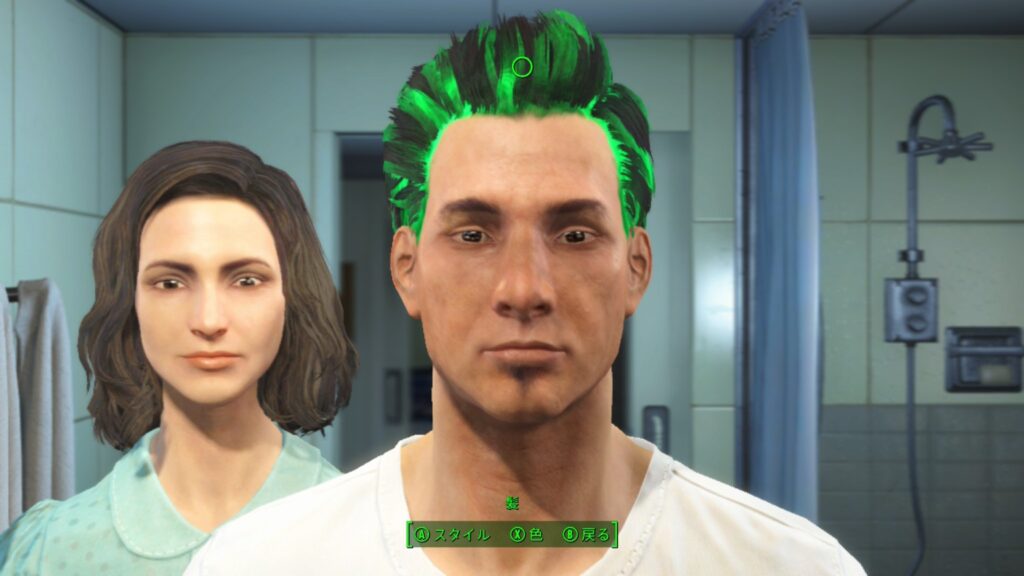
髪型はA「顔」の中から変更する
髪型の変更場所は、最初の画面だけを見ると少し分かりにくく感じました。
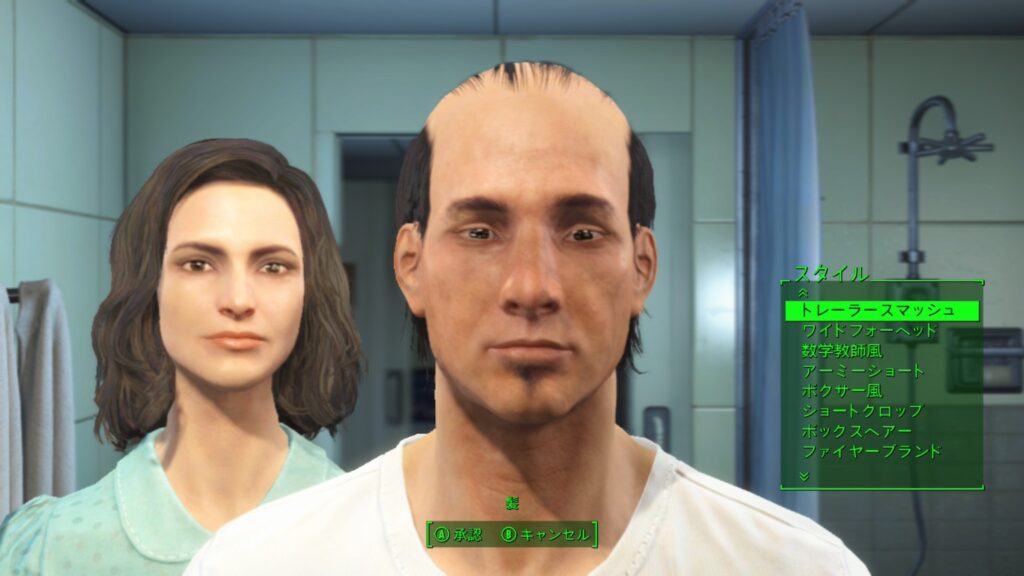
今回確認した手順は次のとおりです。
- A「顔」を開く
- Lスティックで「髪」を選ぶ
- A「スタイル」を押す
- 方向ボタンで好みの髪型を選ぶ
- A「承認」で決定する
ここでいう方向ボタンは、Joy-Con 2左側のLスティックの下にある4つのボタンです。
Y「その他」は選んだあとにY「適用」→A「承認」
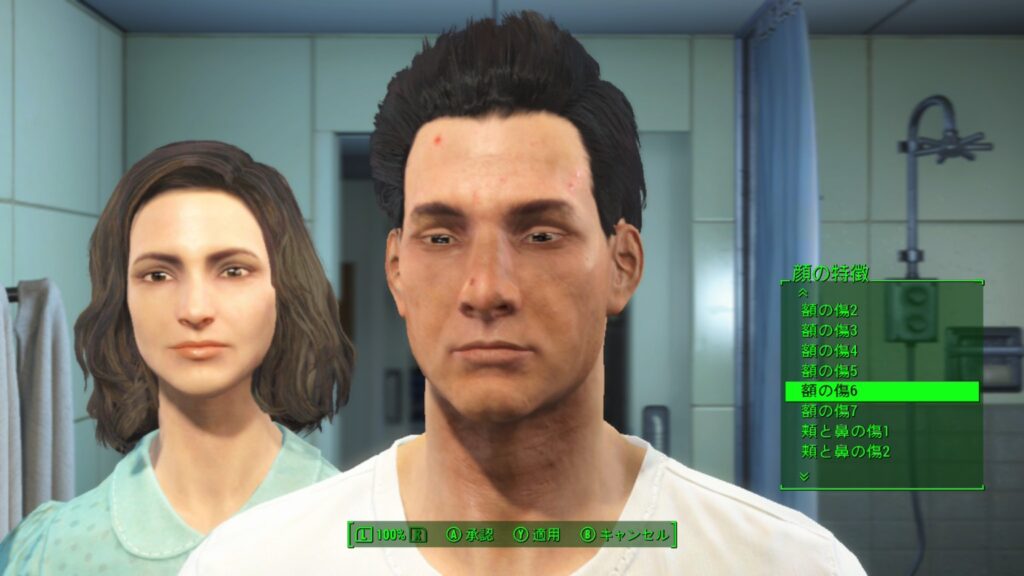
Y「その他」では、今回の実機で「しみ、ほくろ」「顔の特徴」「古傷、アザ」を確認しました。
ここで少し分かりづらかったのが確定操作です。項目を選んだあとにA「承認」を押すだけでは、今回の実機では変更が反映されませんでした。
変更したい項目を選んだら、まずY「適用」を押し、その後A「承認」で確定すると反映されました。
しみや傷などを付けない場合は、この項目を無理に触らなくても大丈夫です。
体型はB「体型」からLスティックで調整する
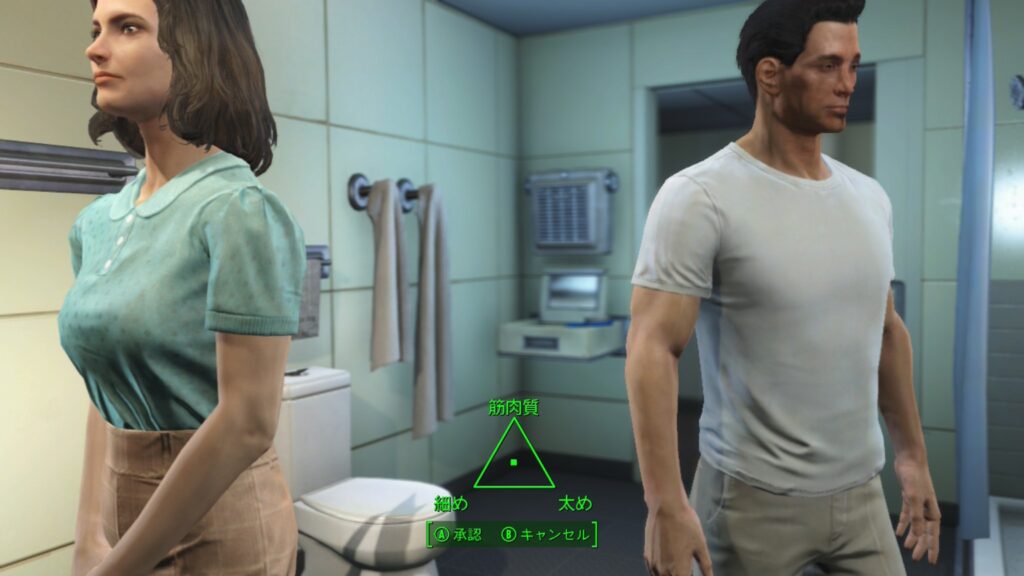
B「体型」を選ぶと、「筋肉質・細め・太め」の三角形が表示されます。
Lスティックで三角形の中の点を動かし、体型のバランスを調整します。今回はデフォルト状態から少し動かし、中央付近にしました。
正面からでは体型の変化が分かりにくい場合があります。今回の実機では、Rスティックを左方向へ動かして横から見ると、体型の違いを確認しやすく感じました。
間違えた場合は顔プリセットを切り替えてリセットできた
キャラメイクを大きく変更したあとで、最初からやり直したくなることもあります。
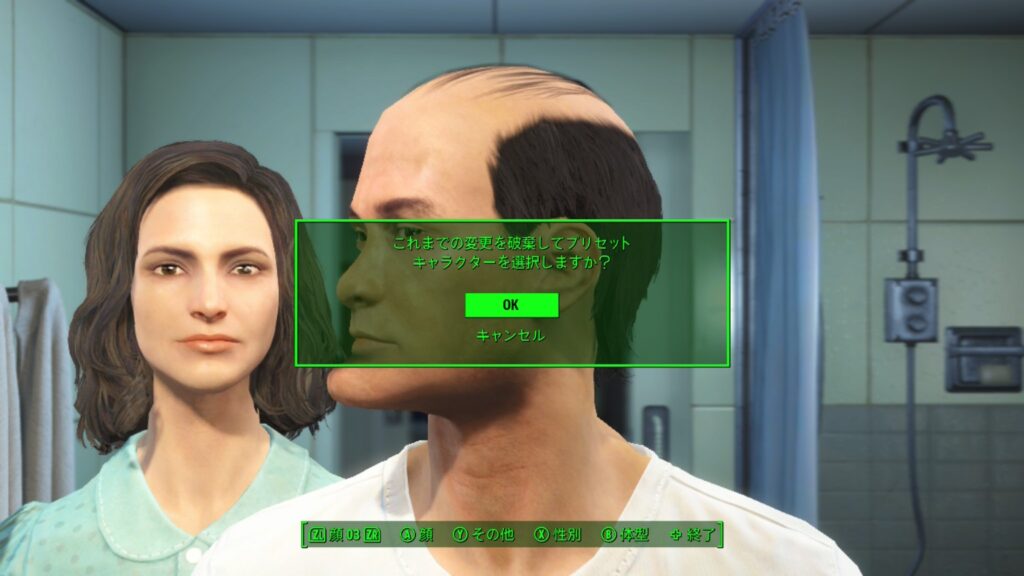
今回、顔03をベースに顎・髪型・体型を変更したあと、メインのキャラメイク画面でZLまたはZRを押すと、「これまでの変更を破棄してプリセットキャラクターを選択しますか?」という確認画面が表示されました。
そこで「OK」を選んで別の顔プリセットへ切り替え、その後もう一度顔03へ戻したところ、今回変更していた顎・髪型・体型が顔03のデフォルト状態へ戻ることを確認しました。
注意:現在の調整を残したい場合は、確認画面で「キャンセル」を選んでください。
キャラメイクが終わったら+ボタンで決定
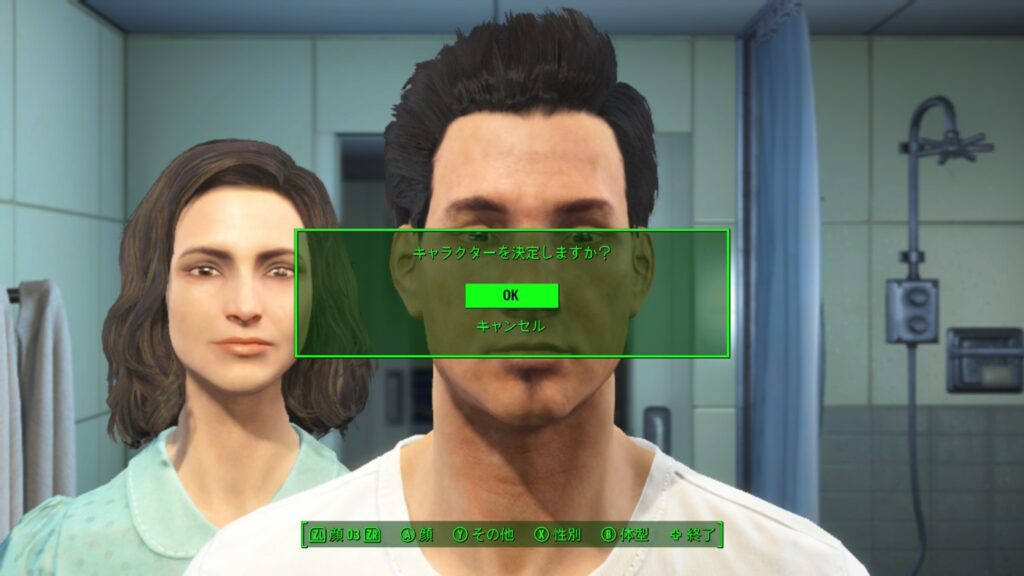
キャラメイクが終わったら、+ボタンを押します。
今回の実機では「キャラクターを決定しますか?」という確認画面が表示され、「OK」と「キャンセル」を選べました。
まだ直したい部分がある場合はキャンセルで戻り、問題なければOKを選んで進みます。
決定後でもVault 111を出る前なら外見を変更できる
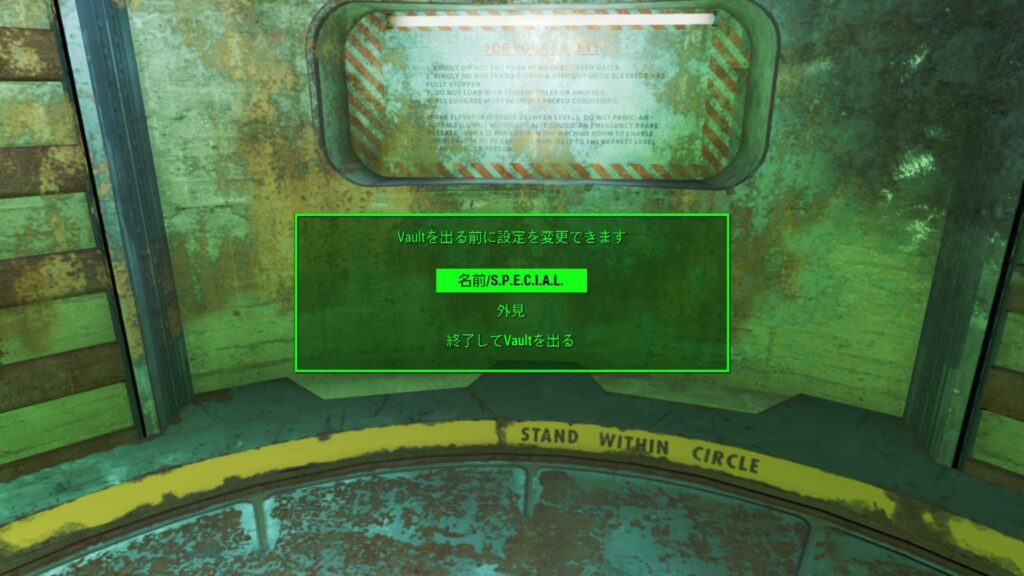
最初のキャラメイクを一度決定しても、今回の実機ではVault 111を出る前にもう一度設定を変更できました。
Vault 111出口では「Vaultを出る前に設定を変更できます」と表示され、次の3項目を確認しました。
- 名前 / S.P.E.C.I.A.L.
- 外見
- 終了してVaultを出る
そのため、最初のキャラメイクで少し失敗しても、すぐにNEW GAMEからやり直す必要はありません。Vault 111を出る前なら「外見」から再調整できます。
初心者なら全部の項目を細かく触らなくてもOK
実際にキャラメイクを触ってみると、顔にはかなり細かい調整項目があります。
ただ、最初から全部を変更する必要はありません。今回は顔01〜15を確認し、自分の好みで顔03を選び、必要な部分だけ確認して髪型と体型を調整しました。
初心者なら、まずは次の流れで十分です。
- 好みの顔プリセットを選ぶ
- 必要なら顔を少し調整する
- 髪型を変更する
- 必要なら「その他」を設定する
- 体型を調整する
- +ボタンでキャラクターを決定する
途中で大きく変更してしまっても、今回の実機では顔プリセットの切り替えで顎・髪型・体型をデフォルトへ戻せました。また、キャラクター決定後でもVault 111を出る前なら外見を再変更できました。
まとめ
Fallout 4 Switch 2版のキャラメイクは、最初は操作方法が少し分かりづらく感じましたが、基本操作が分かれば細かな項目をすべて触らなくてもキャラクターを作れます。
今回のVer.1.11.290.0実機では、顔01〜15の15種類を確認し、顔の細部編集、髪型、その他、体型、リセット方法、Vault 111退出前の再変更まで確認しました。
特に、髪型はA「顔」の中から変更すること、「その他」はY「適用」→A「承認」が必要だったこと、Vault 111を出る前なら外見をもう一度変更できることを覚えておくと、初めてでも進めやすいと思います。

コメント