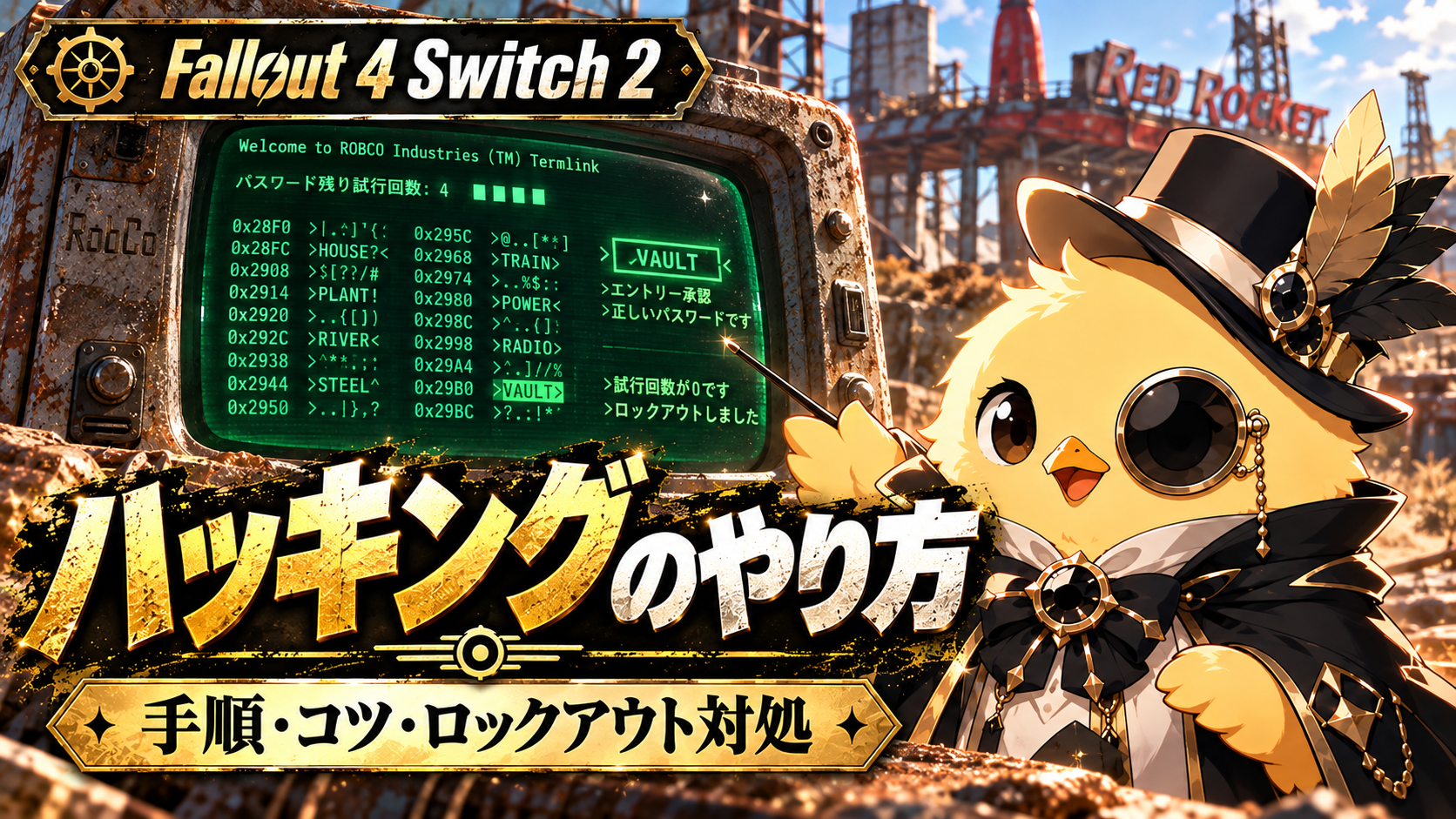
『Fallout 4』のターミナルは、英単語の中から正しいパスワードを見つけると解除できます。この記事では、Switch 2実機の操作、正解数の見方、難易度とHacker Perkを初心者向けに紹介します。
実機確認:Nintendo Switch 2/Fallout 4 Anniversary Edition/Ver.1.11.290.0(2026年10月24日)
ハッキングの基本操作
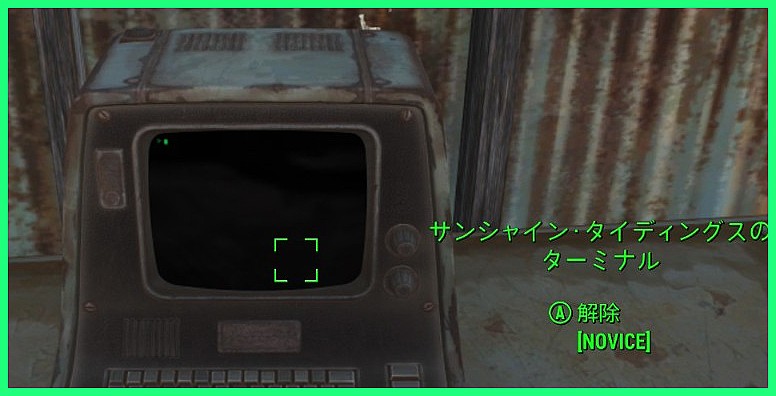
ターミナルに近づいて「A 解除」を選び、英単語を入力するのが基本です。最初の1語は好きなものを選んで大丈夫。間違えたら「正解=○」を手掛かりに考えていきます。
各項目を開くと、スマホ表示で見やすいように、実機スクショの必要な部分を拡大して切り出した画像を確認できます。
ターミナルで「A 解除」を選ぶ 画像を見る
ターミナルに近づいてAボタンで「解除」を選択します。Lスティックまたは方向ボタンで英単語を選び、Aボタンで入力します。
「正解=○」の意味を知る 画像を見る
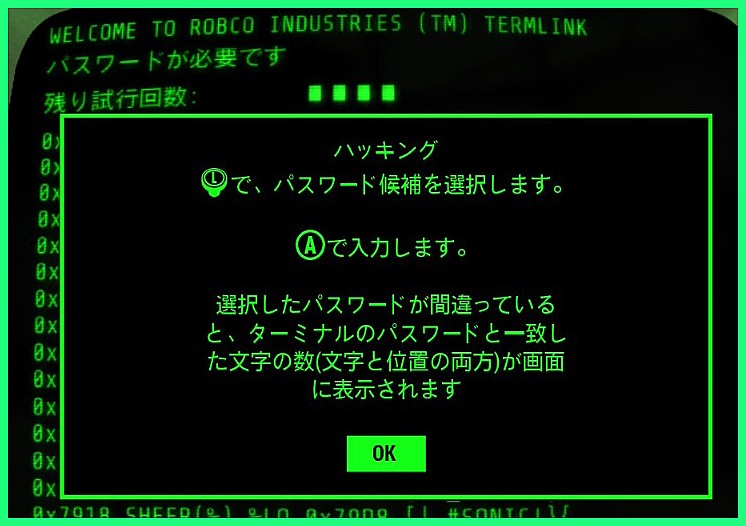
入力が間違っていると「正解=○」が表示されます。この数字は、本当の正解と同じ位置にある文字の数です。同じ文字でも位置が違えば数えません。
英単語を1つ選んで入力する 画像を見る
候補の中から1語を選んで入力します。最初は好きな単語でOKですが、入力後は表示された結果を見て候補を絞っていきます。操作中にBボタンを押すと最初からやり直しになります。
実機でNOVICEのターミナルを解除してみよう
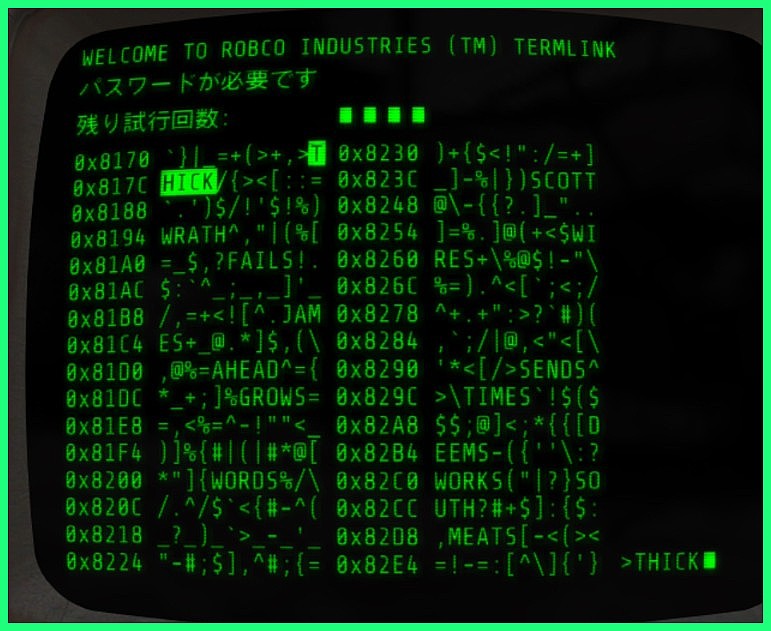
今回はサンシャイン・タイディングスCo-opにある「サンシャイン・タイディングスのターミナル」(難易度NOVICE)を解除しました。
実際に入力したのは、THICK → WRATH → WORDS → WORKS の順番。はじめから正解が分からなくても、判定を見ながら少しずつ絞り込めます。
※パスワード候補や正解の単語は固定ではありません。ターミナルに入り直すと、候補が変わる場合があります。ここで紹介する英単語は、今回の実機プレイの例です。
各項目で、判定ログなど見えづらい部分を、スマホ表示で見やすいように拡大して切り出した画像を確認できます。
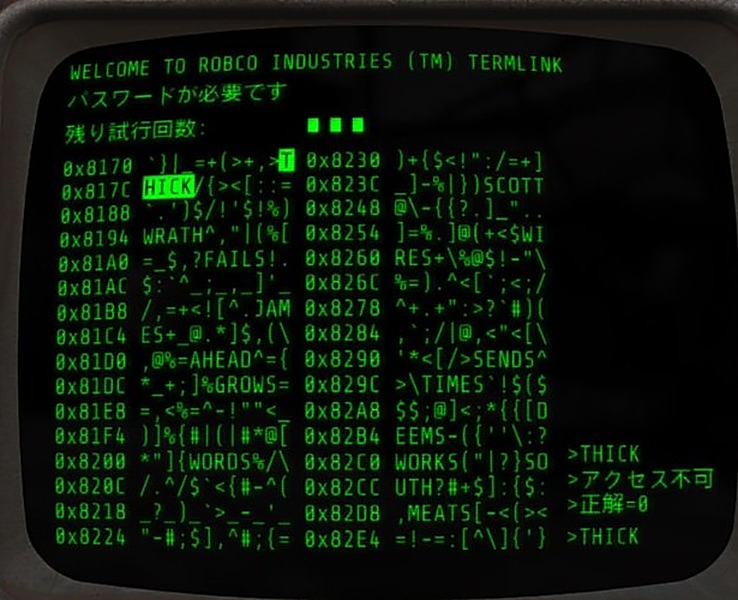
THICKを入力:正解=0 画像を見る
最初はTHICKを選びました。右下の判定ログに「THICK」「正解=0」と表示されています。0なので、同じ位置の文字が1つでもある候補は除外できます。残り3回です。
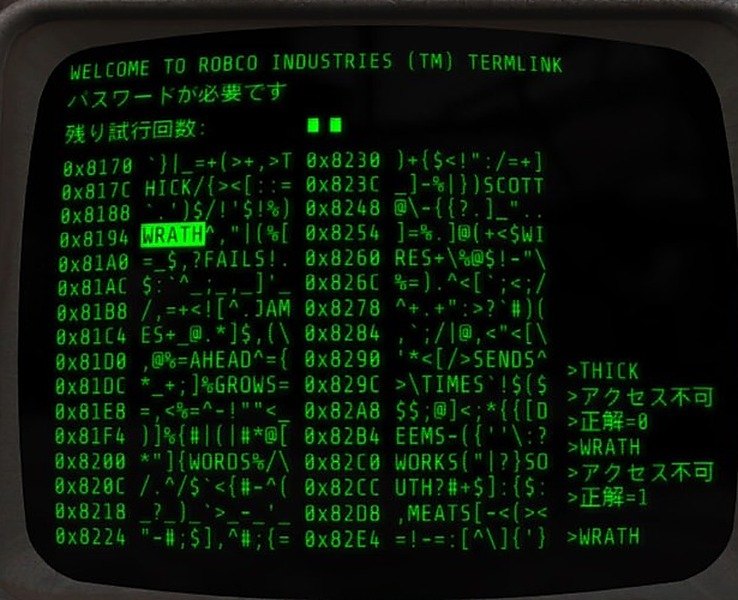
WRATHを入力:正解=1 画像を見る
次にWRATHを入力しました。右下の判定ログに「WRATH」「正解=1」と表示されています。THICKでは0、WRATHでは1なので、この2条件に合う候補を探します。残り2回です。
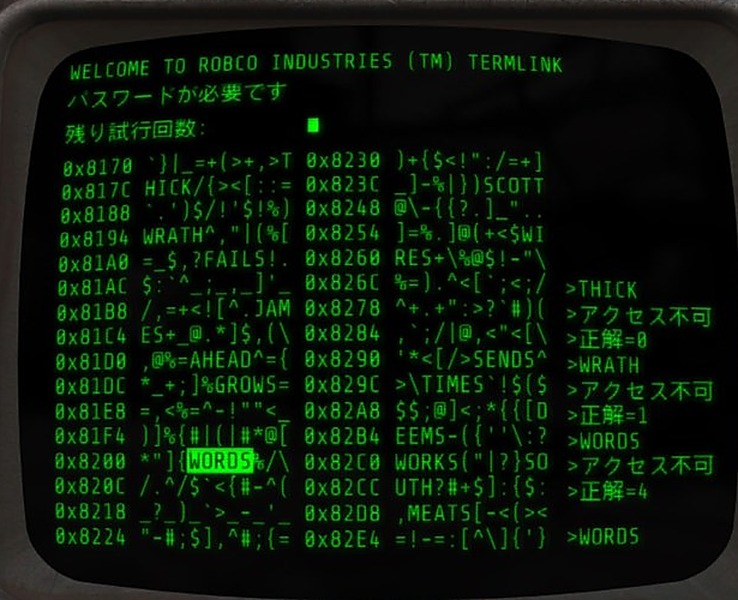
WORDSを入力:正解=4 画像を見る
次にWORDSを入力すると、右下の判定ログに「WORDS」「正解=4」と表示されました。5文字中4文字が同じ位置なので、候補はWORKSまで絞れます。残り1回です。
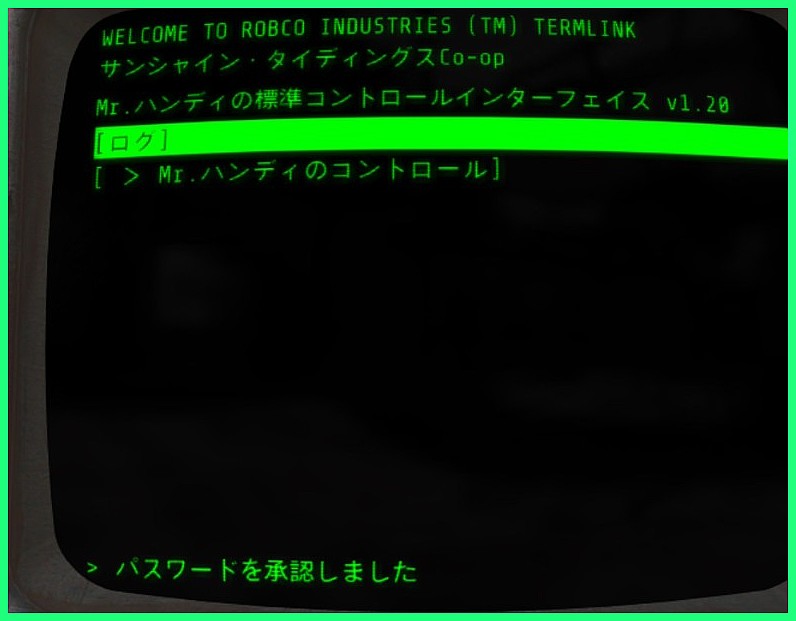
WORKSを入力:解除成功 画像を見る
最後にWORKSを入力すると解除成功です。右下のログに選んだ単語が表示され、画面下部には「パスワードを承認しました」と出ています。
なぜその単語を選んだ?|正解数で候補を絞る方法
上の実機手順で入力した単語を、今度は文字の位置で比べて答え合わせしてみましょう。英単語の意味は考えず、左から1文字ずつ同じ場所だけ確認します。
※以下の5マス比較図は、実機の単語をHTMLで並べた説明図です。色付きのマスは、同じ位置に一致した文字を表しています。
今回の実機で入力したTHICK → WRATH → WORDS → WORKSを例に、判定ごとの絞り込み方を説明します。次に試す単語が1つに決まるわけではありません。
THICK=0|同じ位置に文字があれば除外
最初はTHICKを入力し「正解=0」。THICKと同じ位置の文字が1つでもある候補を消します。
3番目の I が一致。THICK=0 と矛盾するので除外。
ほかに除外できる単語を見る(2語)押すと候補比較を見られます
2番目の H が一致。THICK=0 と矛盾するので除外。
1番目の T が一致。THICK=0 と矛盾するので除外。
THICK=0の判定後も、今回の画面では11語の候補が残りました。今回は、その中からWRATHを適当に選んで入力しました。
WRATH=1|一致が1個の候補だけ残す
WRATHを入力すると「正解=1」。THICK=0で残った11語をWRATHと照らし合わせ、同じ位置の文字が1個だけ一致する単語を残します。THICK=0で除外した単語は戻しません。
1番目の W だけ一致(1個)。THICK=0でも除外されていないため、WORDSは候補に残ります。
ほかに除外できる5語を見るWRATHとの一致数を確認できます
同じ位置の文字が0個。WRATH=1と合わないので除外。
同じ位置の文字が0個。WRATH=1と合わないので除外。
同じ位置の文字が0個。WRATH=1と合わないので除外。
4番目 T・5番目 H が一致(2個)。WRATH=1に合わないので除外。
3番目 A・4番目 T が一致(2個)。WRATH=1に合わないので除外。
THICK=0で残った11語から、入力したWRATH自身(5文字一致)と、WRATH=1に合わない5語を除くと、GROWS・WORDS・SCOTT・WIRES・WORKSの5語が残ります。まだ正解は決まっていないため、今回はこの中からWORDSを選びました。
WORDS=4|WORKSに絞り込む
WORDSの判定は「正解=4」。残る候補を比べると、同じ位置の文字が4つ一致するのはWORKSでした。
1・2・3・5番目が一致。4番目の D と K だけ違う。
WORDS=4で除外できる3候補を見る押すと候補比較を見られます
同じ位置の文字は0個。正解=4の条件と合わない。
5番目の S だけ一致(1個)。正解=4の条件と合わない。
1番目 W・3番目 R・5番目 S が一致(3個)。正解=4の条件と合わない。
最後は、WORDSとWORKSの4文字が同じ位置にあることを確認して、WORKSを入力しました。解除成功の実機画像は上の手順4で見られます。
カッコを使って候補を減らす方法
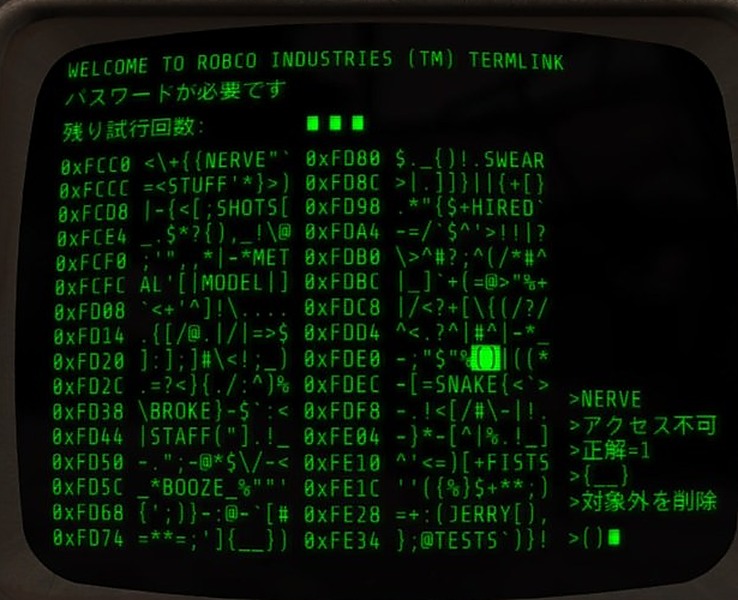
英単語の間にある ()・[]・{}・<> など、対応するカッコも利用できます。カッコがまとめて光ったら、Aボタンで選択してみましょう。今回はNERVE=1のあとにカッコを使いました。
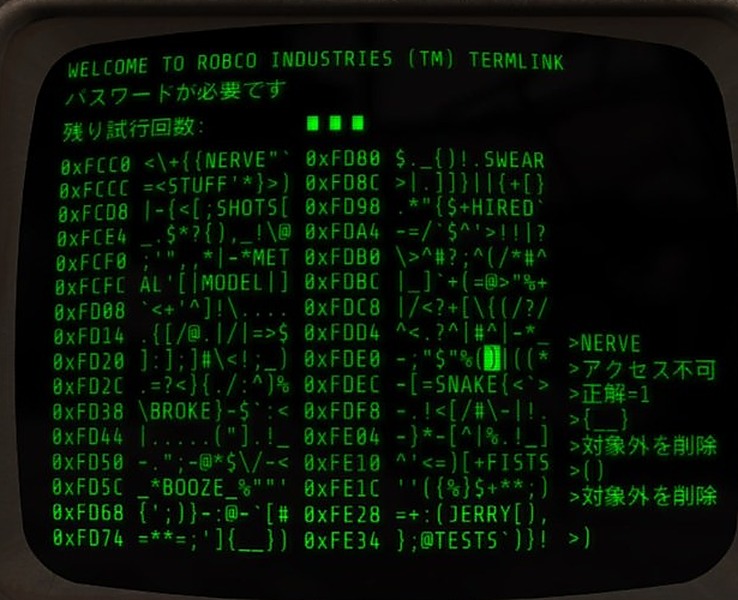
今回の実機では、「対象外を削除」と表示され、不正解候補が消えることを確認しました。試行回数の回復もある仕様ですが、今回の実機検証では確認できていません。
各項目で、カッコや結果表示を、スマホ表示で見やすいように拡大して切り出した画像を確認できます。
カッコがまとめて光る場所を選ぶ 画像を見る
画面右側で、対応した丸カッコの組にカーソルを合わせます。開始から終了までまとめて光る場所が、まとめて選べる対象です。
「対象外を削除」を確認 画像を見る
Aボタンでカッコを使うと、右側のログに「対象外を削除」と表示され、不正解候補が減りました。今回の実機では試行回数の回復は確認できませんでした。
ハッキングの難易度とHacker Perk
ターミナルの難易度はNOVICE・ADVANCED・EXPERT・MASTERの4段階。NOVICEはPerkなしで挑戦でき、ADVANCED以上はHackerのランクが必要です。
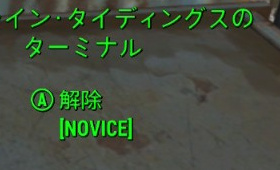
Perkなし
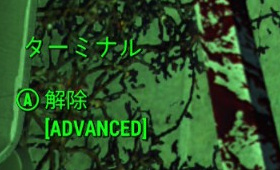
Hacker ランク1
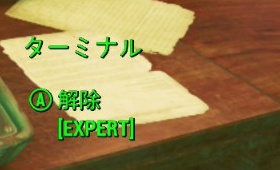
Hacker ランク2
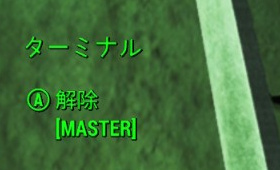
Hacker ランク3
※4枚とも解除前の難易度表示部分を切り抜きました。ゲーム内の文字・数値は変更していません。
Hackerを取得するには「INT 4」が必要
INT(知性)はSPECIALの能力値で、HackerはINTELLIGENCEに対応するPerkです。Hackerの取得にはINT 4以上が必要です。すでに4以上なら上げ直す必要はありません。
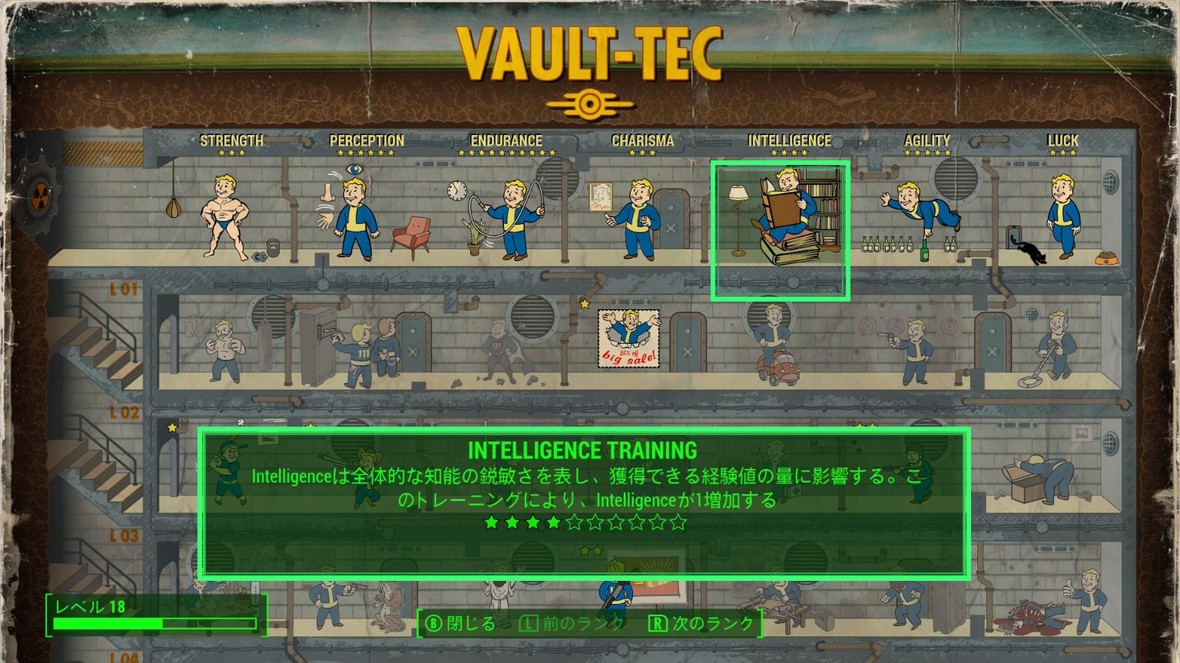
レベルアップ時のPerkチャートでは、INTELLIGENCEの列の4段目(L04)にHackerがあります。選ぶと効果と条件が表示されます。
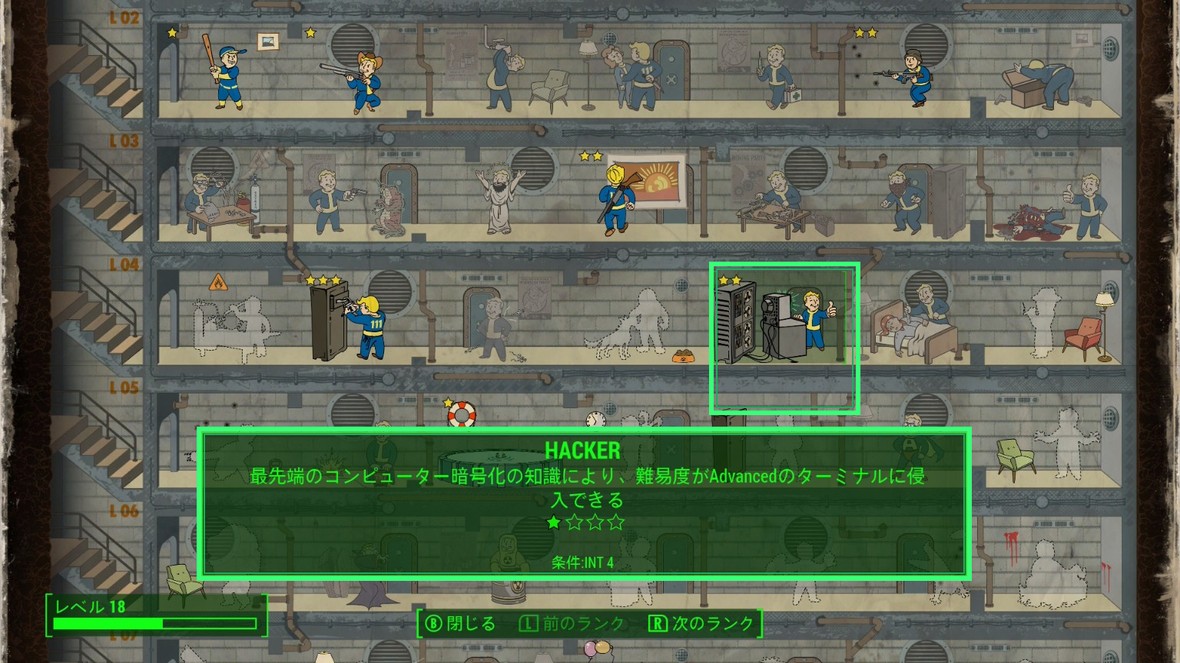
Hackerのランクと必要レベル
ランク2以降は INT 4に加えて、前のランクと必要レベル も満たしてから取得します。下の各項目では、効果・条件が見やすいように拡大して切り出した画像を確認できます。
各項目を開くと、効果・条件が見やすいように拡大して切り出した画像を確認できます。
ランク1|ADVANCED(INT 4) 画像を見る
ADVANCEDのターミナルに挑戦できます。INT 4が必要です。

ランク2|EXPERT(Lv9・INT 4) 画像を見る
EXPERTのターミナルに挑戦できます。レベル9、INT 4、ランク1の取得が必要です。

ランク3|MASTER(Lv21・INT 4) 画像を見る
MASTERのターミナルに挑戦できます。レベル21、INT 4、ランク2の取得が必要です。

ランク4|ロックアウト防止(Lv33・INT 4) 画像を見る
試行回数を使い切っても一時的な締め出しを受けなくなります。レベル33、INT 4、ランク3の取得が必要です。

失敗したときの対処
試行回数が残り少なくなったら、無理に次の単語を選ばず、「正解=○」の数字を手掛かりに候補を比べ直しましょう。
今回の実機では、Bボタンで途中終了して入り直すと、候補一覧が変わることも確認しました。
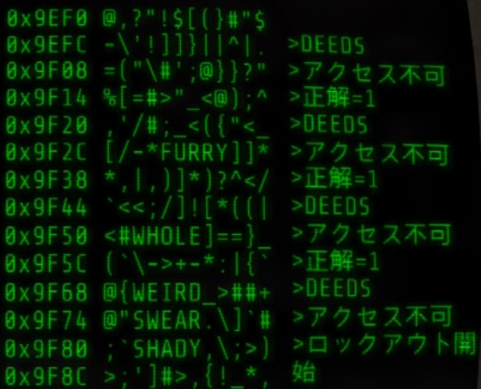
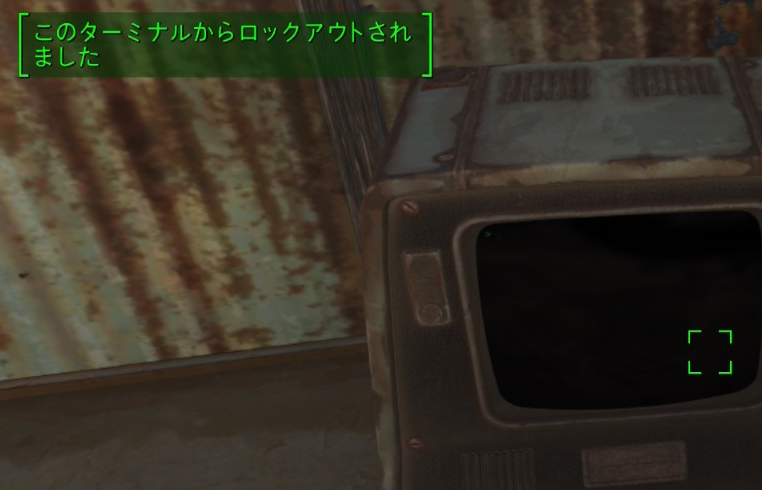
また、サンシャイン・タイディングスのターミナルで解除前のセーブをロードして再検証し、試行回数を使い切るとロックアウトが発生することを確認しました。
画像を見ると、端末の操作ログとロックアウト後の通知を確認できます。
ロックアウトの実機画像(2枚) 画像を見る
まず、端末の操作ログに「ロックアウト開始」と表示されました。
続いて、「このターミナルからロックアウトされました」という通知を確認しました。
※ロックアウトが解除されるまでの時間や条件は、今回の実機検証では確認していません。
まとめ
ハッキングは、最初から正解を当てる必要はありません。まず1語を選び、「正解=○」の数字を見て、同じ位置の文字を比べるのが基本です。今回もTHICKから始めて候補を絞り、WORKSで解除できました。
候補が多くて迷ったときは、カッコによる候補除去も役立ちます。挑戦できない難易度が表示されたら、HackerのランクとINT・レベルの条件を確認してみてください。

コメント