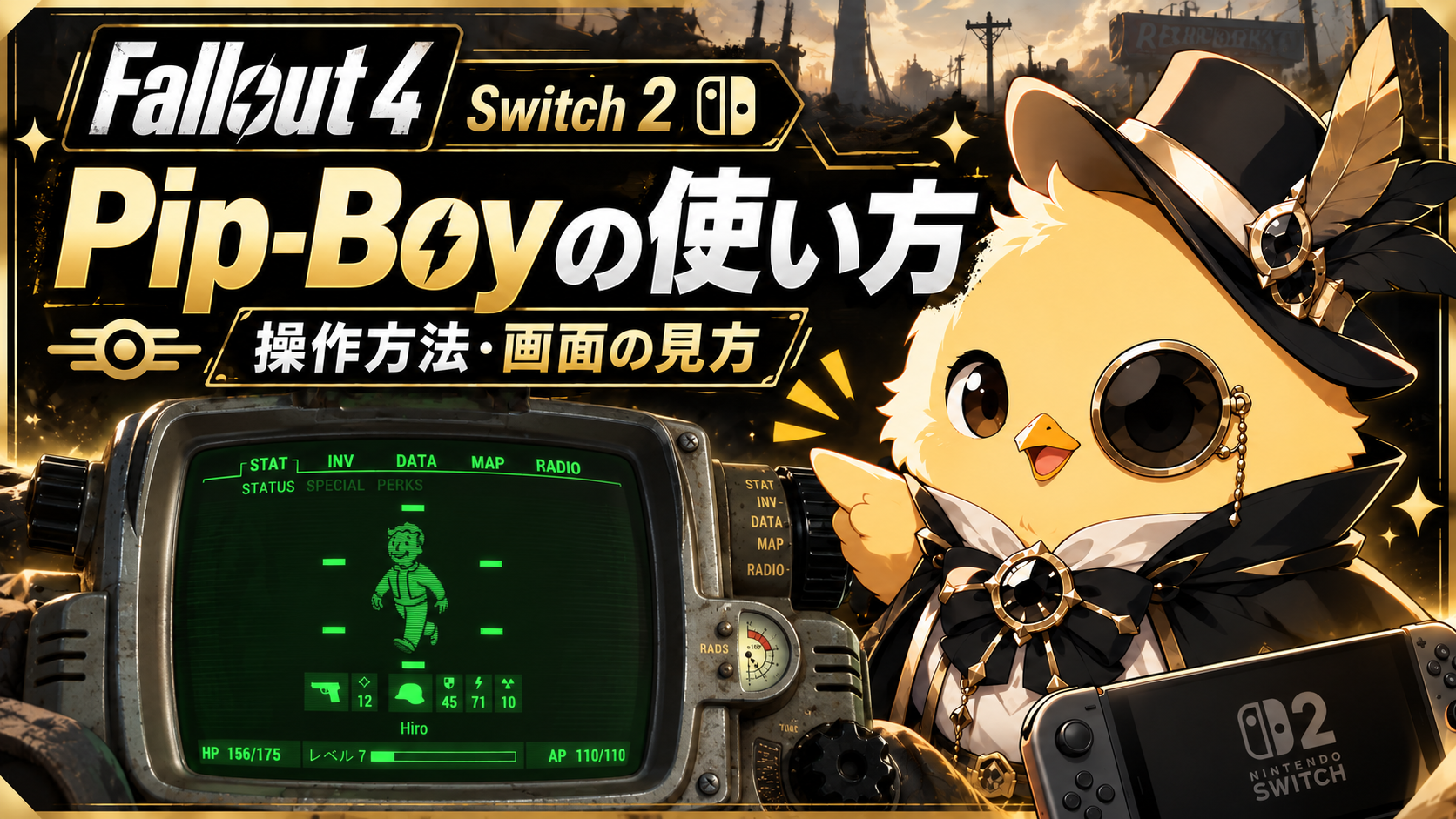
Fallout 4のPip-Boyは、持ち物やクエスト、マップなどを確認するために何度も使う画面です。
最初は「どのボタンで開くの?」「STATやINVは何を見るところ?」と少し分かりにくいですが、基本操作と5つのメインタブを覚えればかなり使いやすくなります。
この記事では、Nintendo Switch 2版を実際に操作しながら、Pip-Boyの開き方、タブの切り替え方、各画面で確認できる内容を初心者向けにまとめます。
Pip-Boyの基本操作
まずは、開閉・タブ切り替え・項目移動を覚えればOKです。
※ZLとZRは別々のボタンです。
※左右それぞれの方向ボタンを使います。
※上下それぞれの方向ボタンを使います。
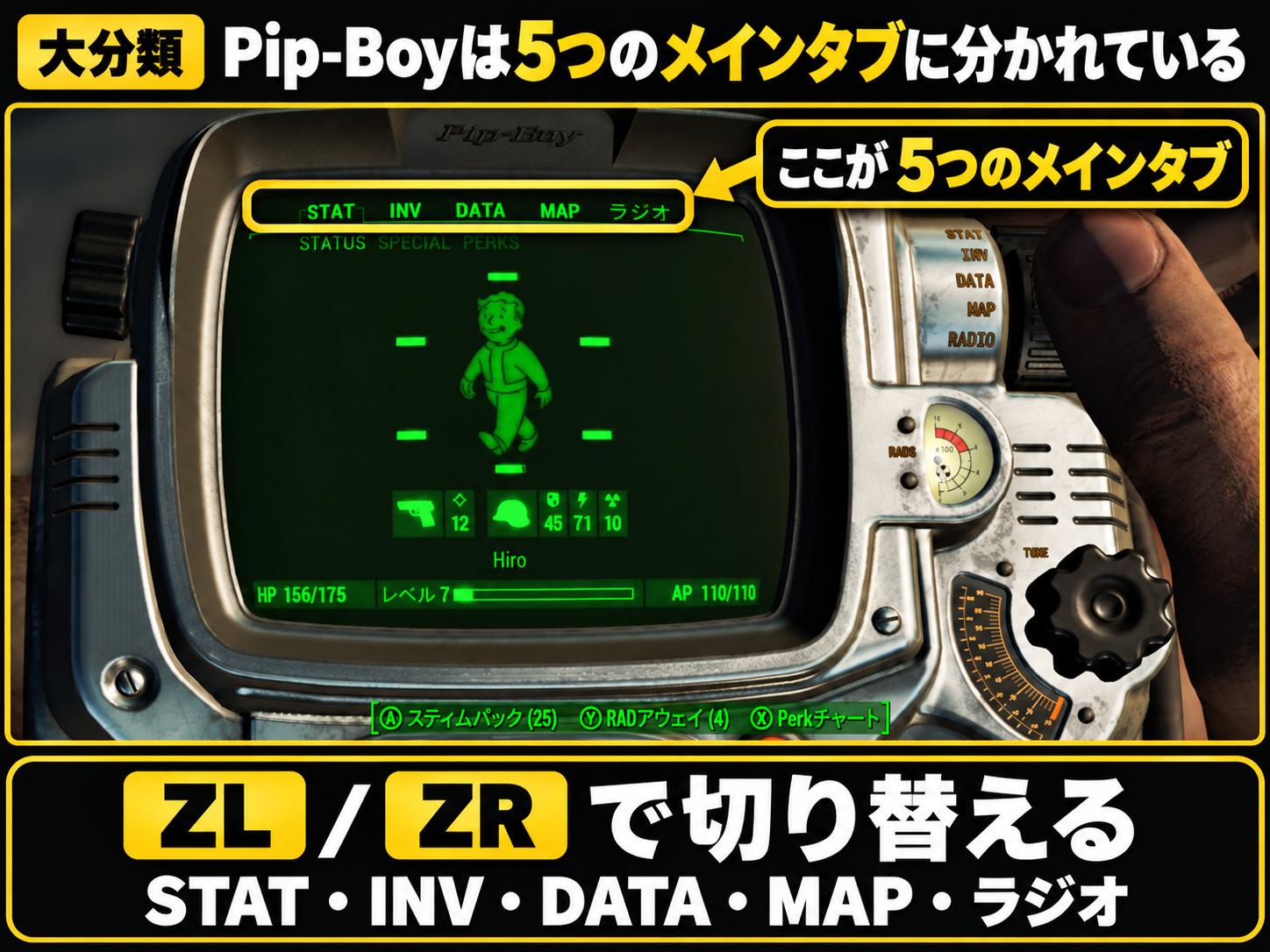
Pip-Boyは5つのメインタブに分かれている
Pip-Boyは、STAT / INV / DATA / MAP / ラジオの5つのメインタブに分かれています。
ZL・ZRボタンでメインタブを切り替えられます。最初から全部を覚える必要はないので、まずは「どこに何があるか」をざっくり把握しておけば大丈夫です。
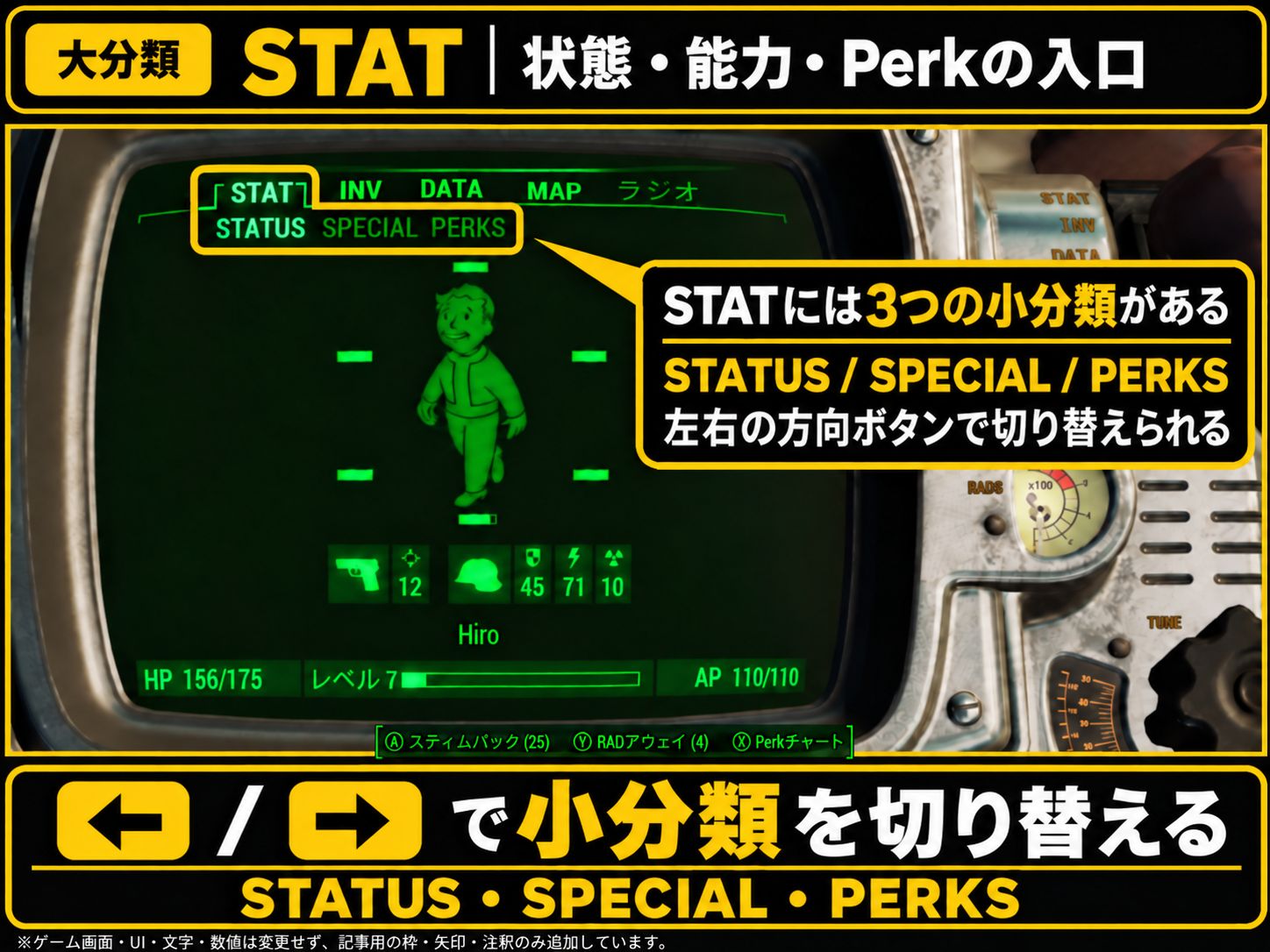
STAT|状態・能力・Perkを確認する
STATでは、キャラクターの状態や基本能力、取得したPerkを確認できます。
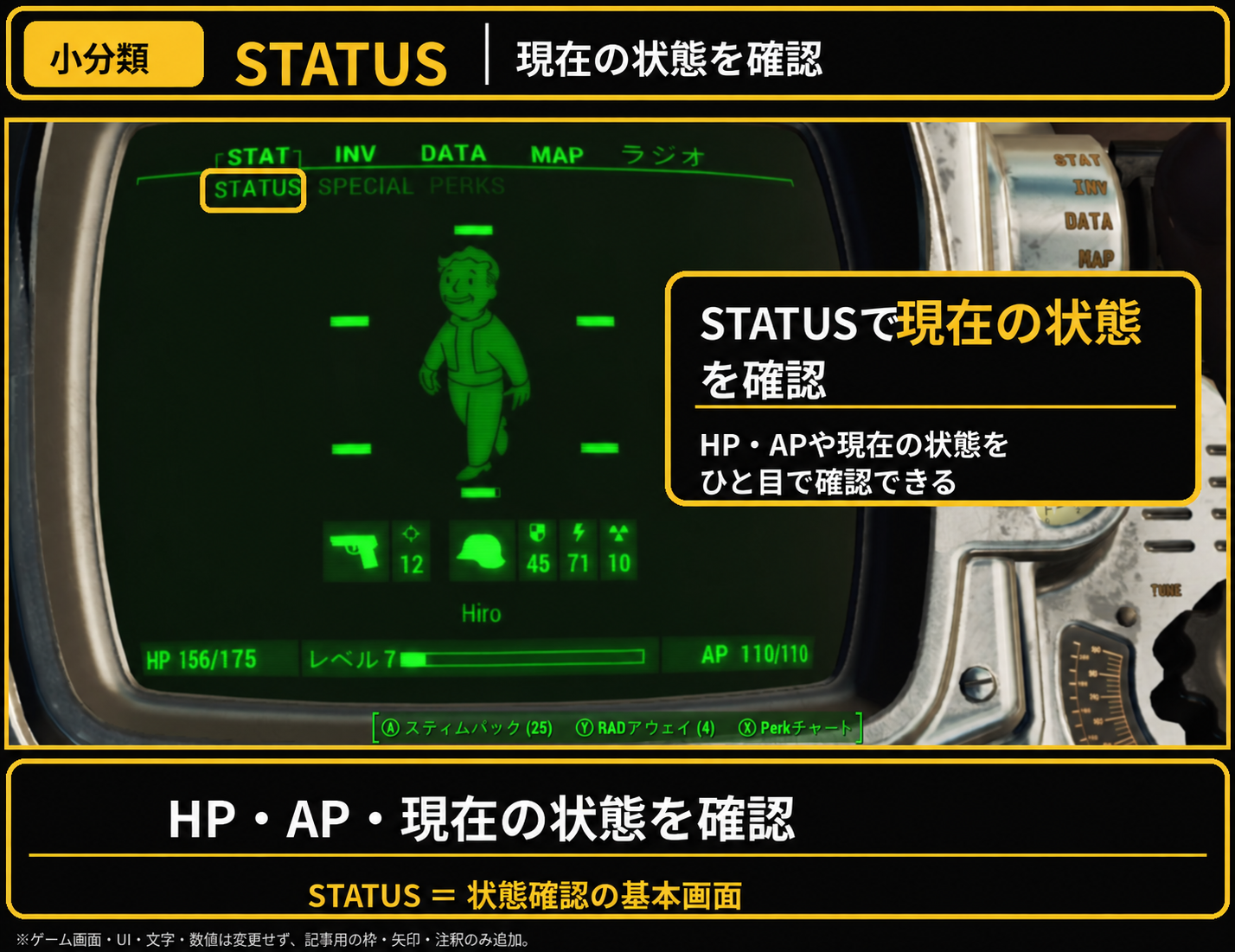
STATUS 体力・AP・状態を確認
STATUSでは、現在のHPやAPなどキャラクターの状態を確認できます。
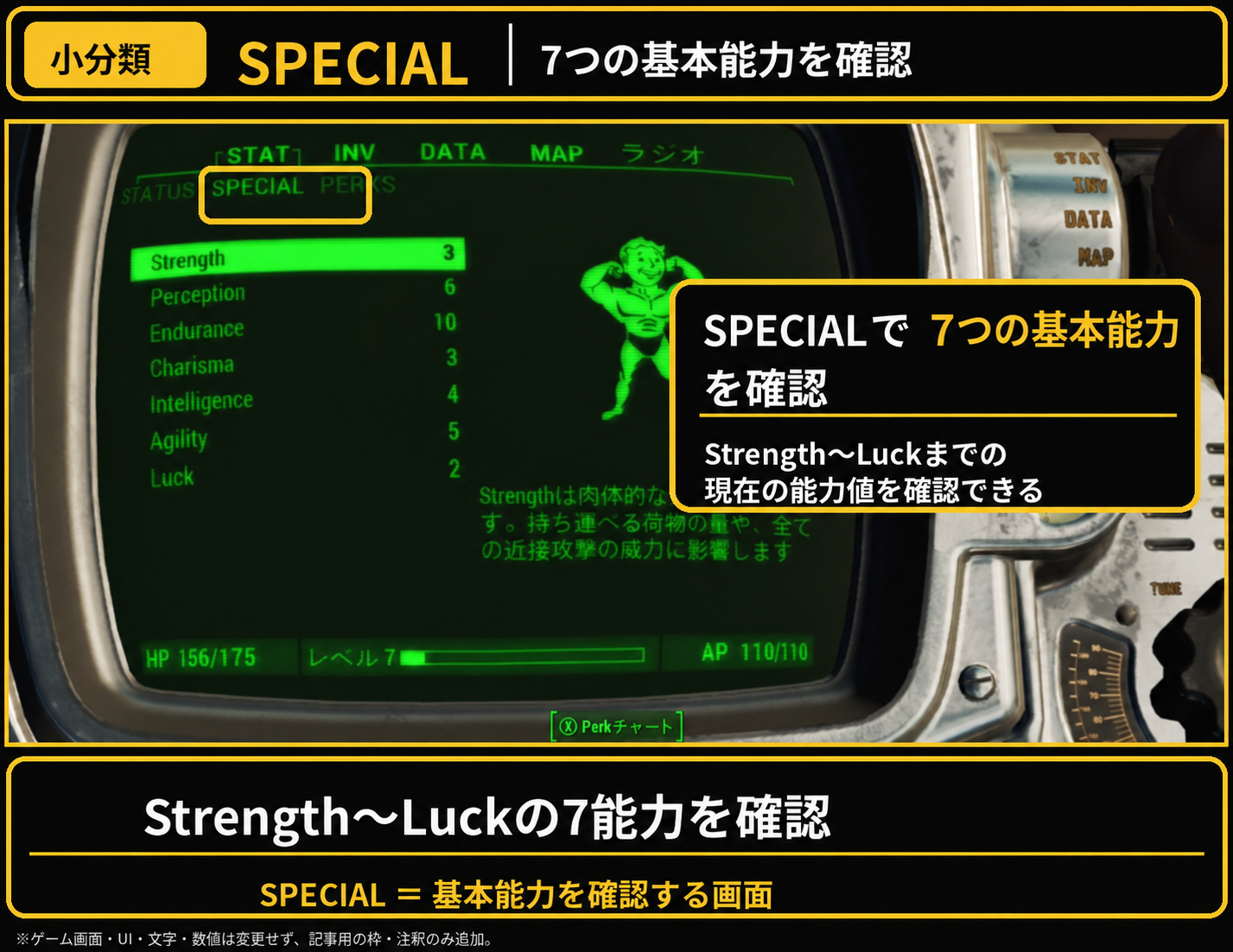
SPECIAL 7つの基本能力を確認
SPECIALでは、StrengthやPerceptionなど7つの基本能力を確認できます。
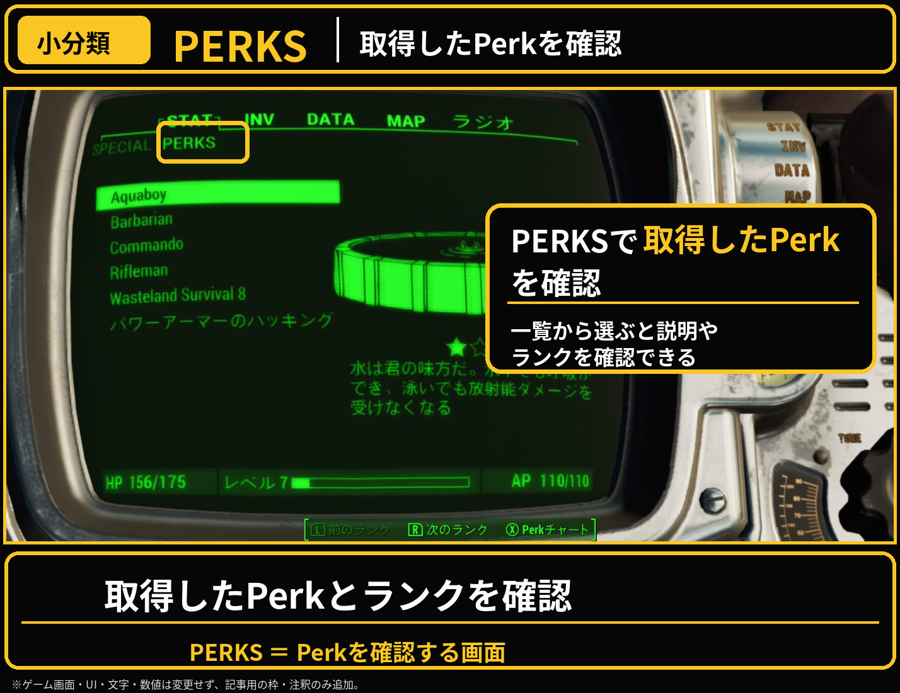
PERKS 取得したPerkを確認
PERKSでは、取得済みのPerkや現在のランクを確認できます。
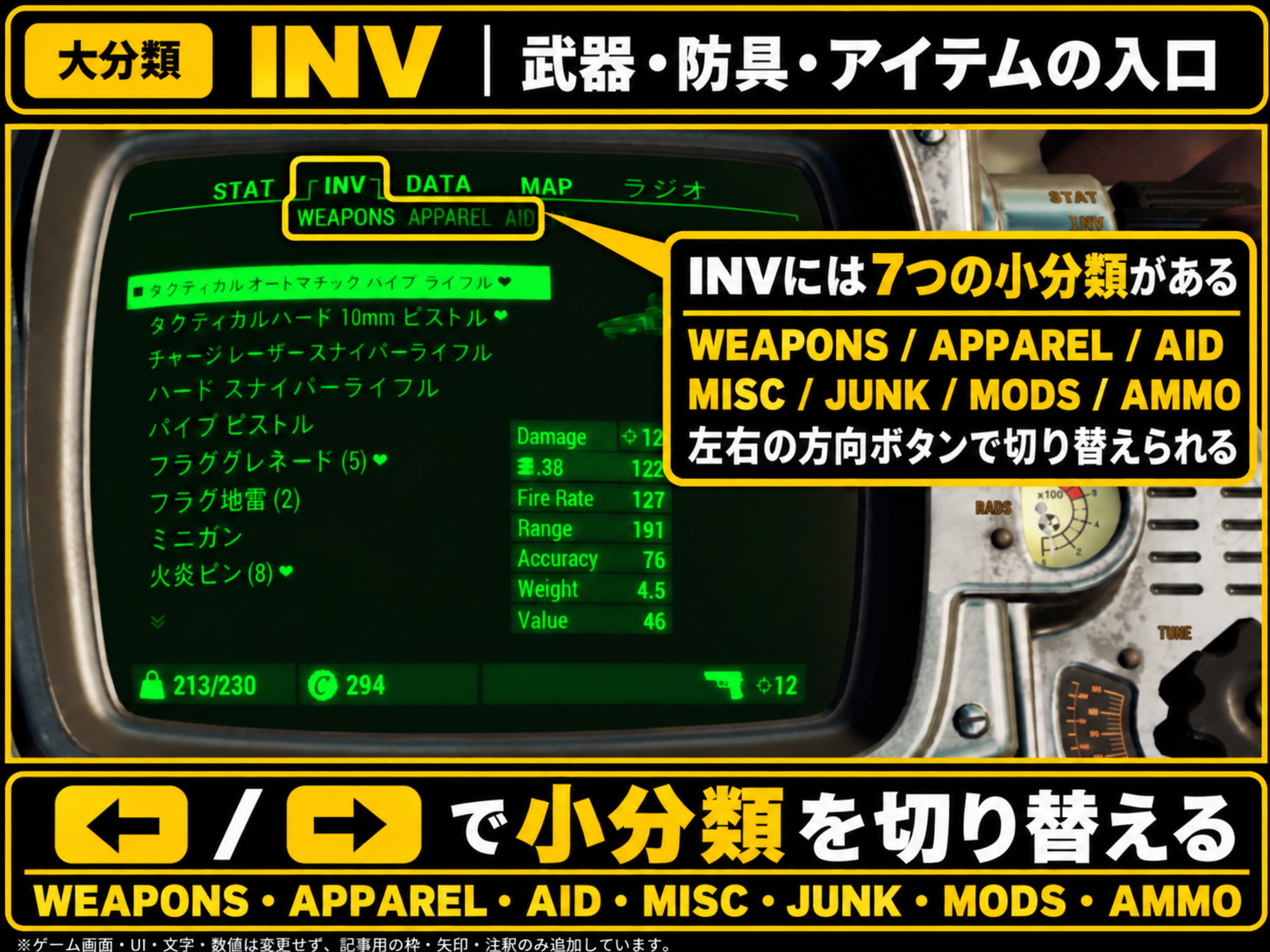
INV|武器・防具・アイテムを確認する
INVは、持っている武器・防具・回復アイテム・弾薬などを確認する場所です。
ゲーム中に何度も使うので、初心者が最初に覚えておきたいタブのひとつです。
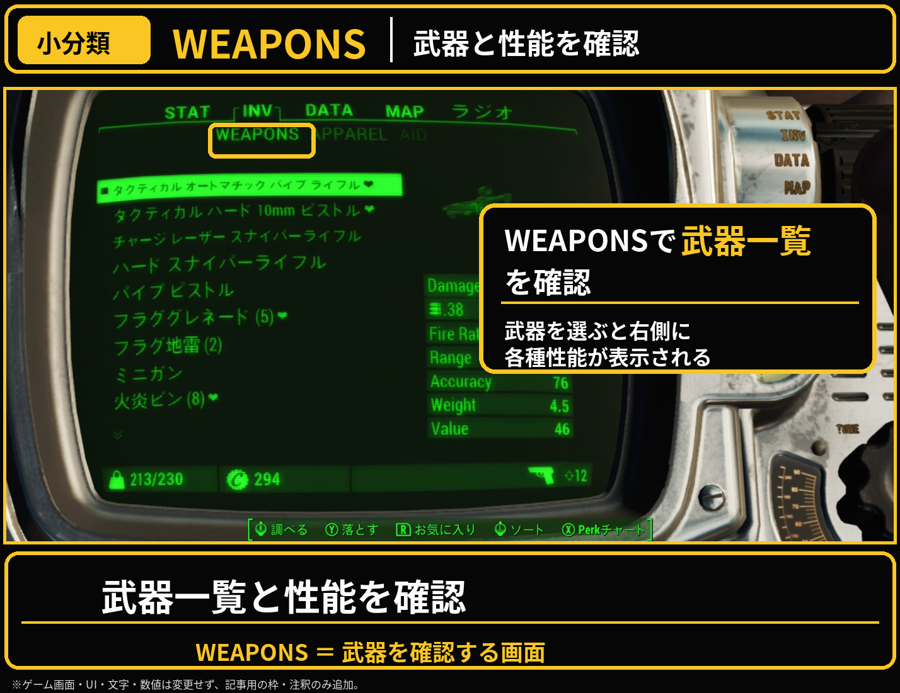
WEAPONS 武器を確認
WEAPONSでは、所持している銃や近接武器などを確認できます。
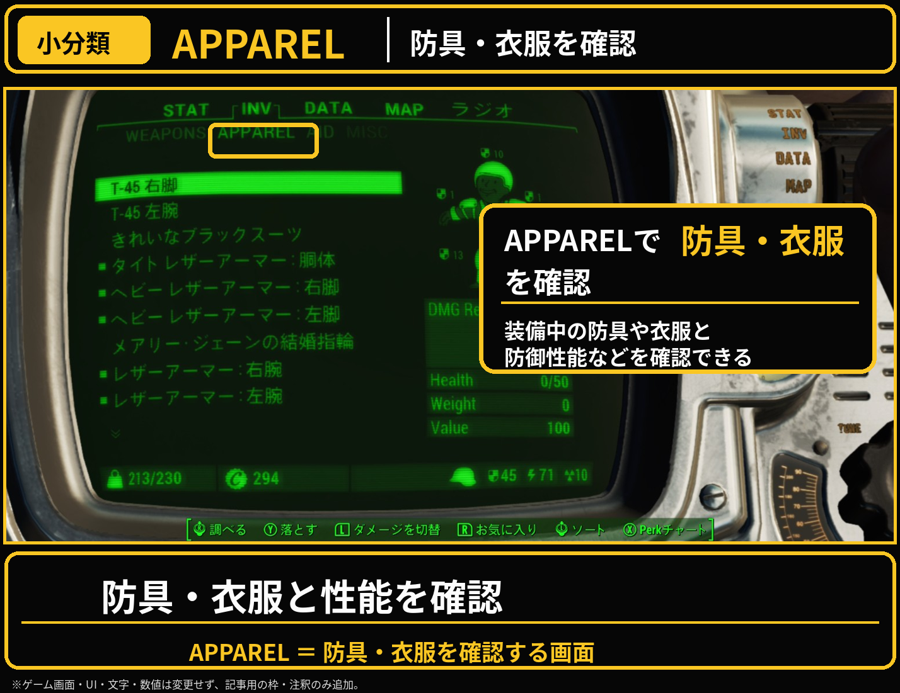
APPAREL 防具・衣服を確認
APPARELでは、所持している防具や衣服などを確認できます。
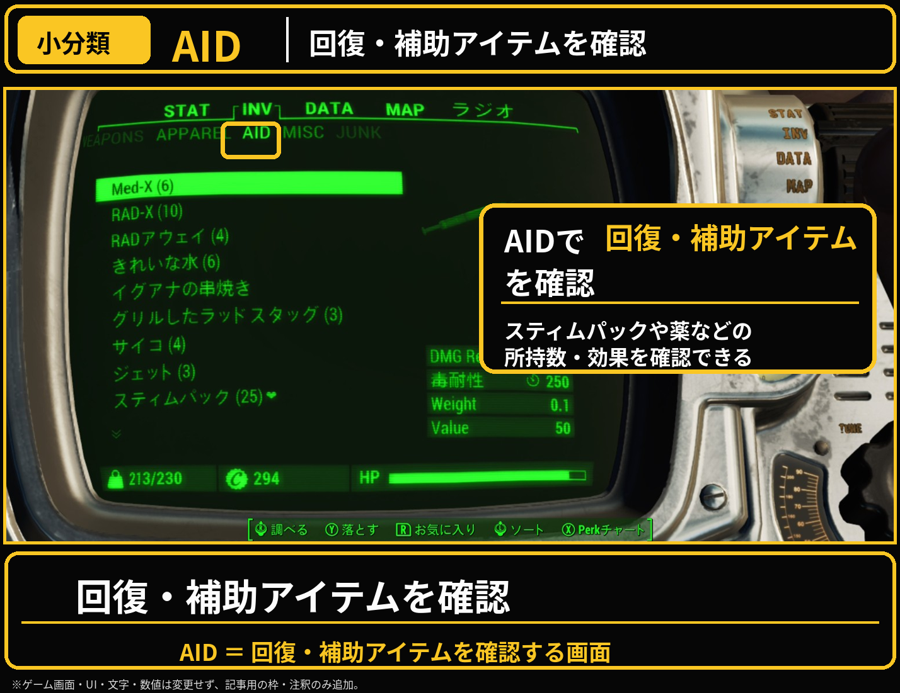
AID 回復・補助アイテムを確認
AIDでは、スティムパックや飲食物など回復・補助に使うアイテムを確認できます。
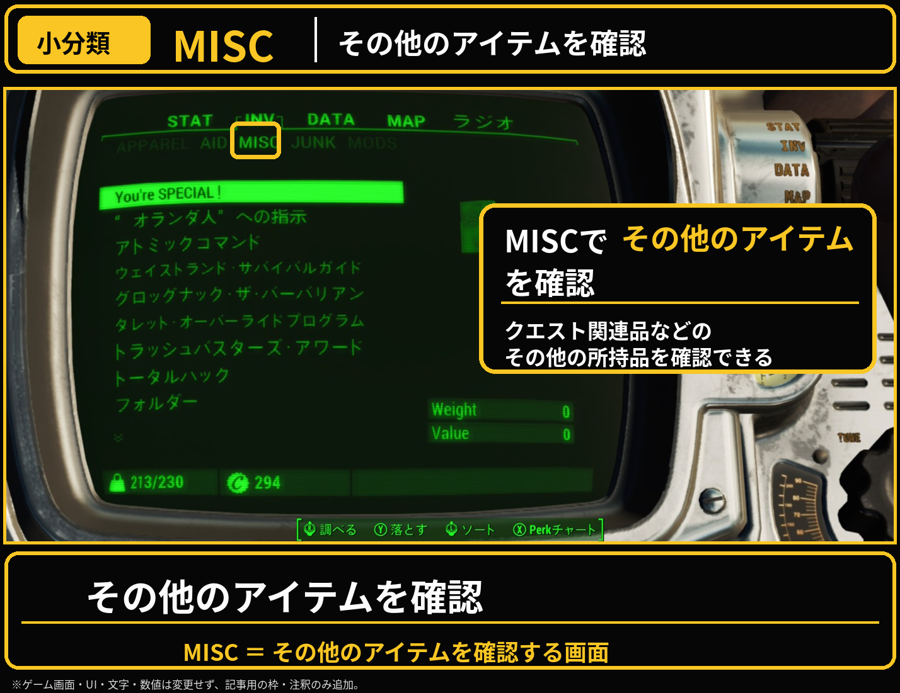
MISC その他のアイテムを確認
MISCでは、ほかの分類に含まれないさまざまなアイテムを確認できます。
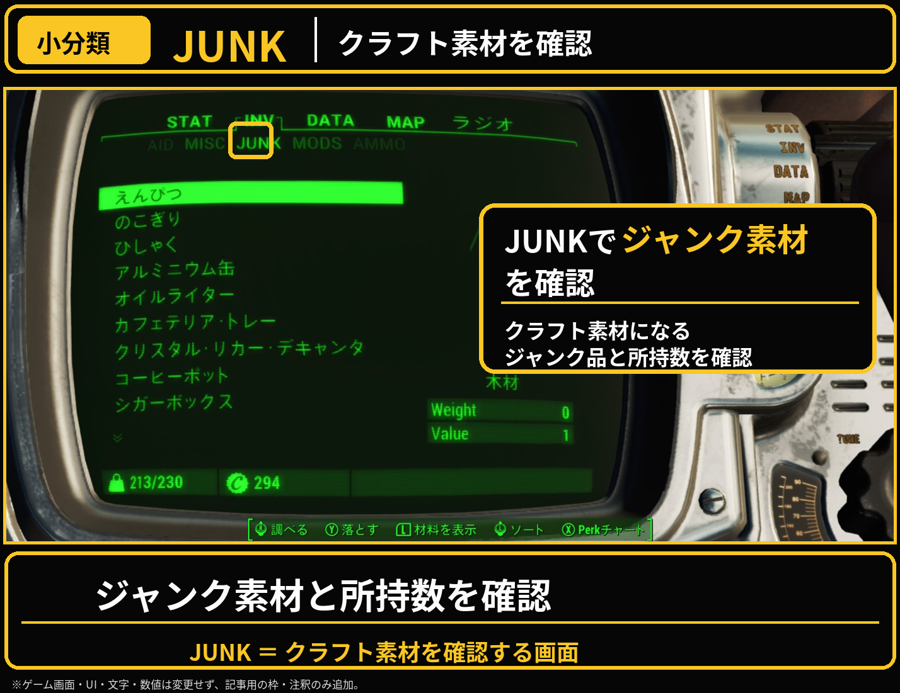
JUNK ジャンクを確認
JUNKでは、クラフト素材として使えるジャンクアイテムを確認できます。
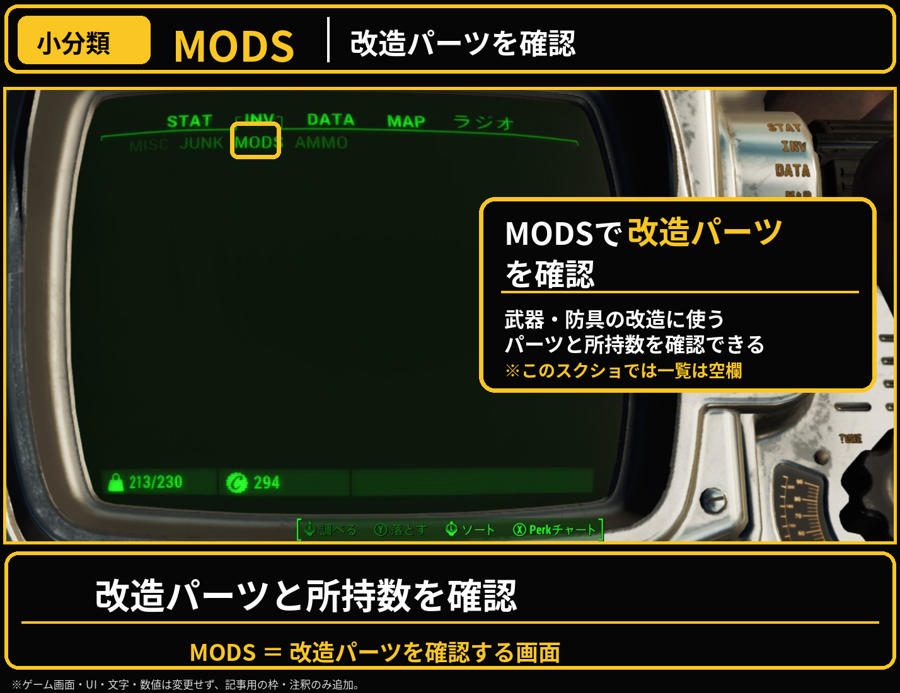
MODS MODを確認
MODSでは、所持している武器や防具の改造用MODを確認できます。
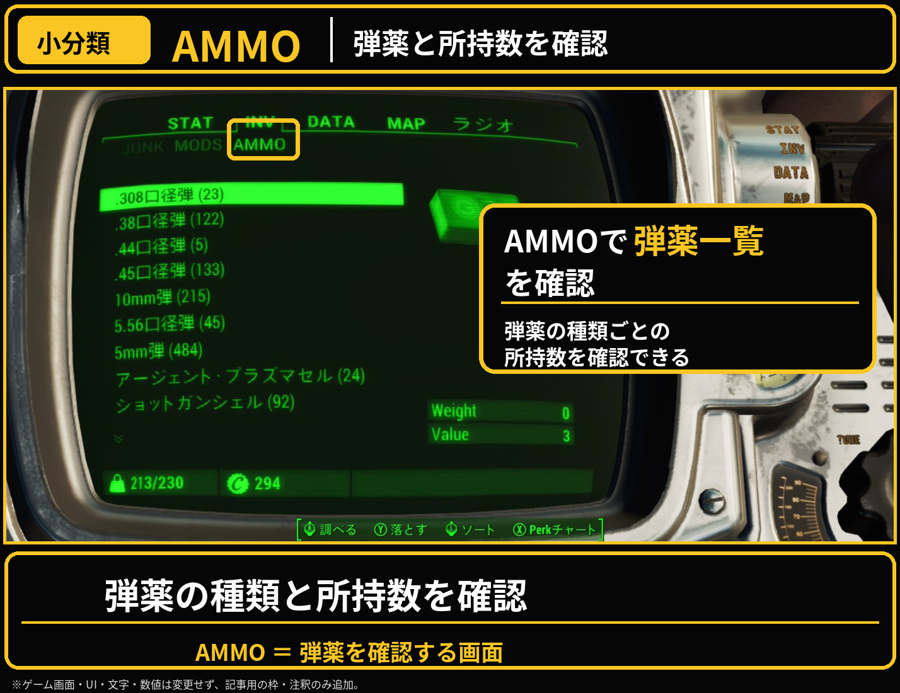
AMMO 弾薬を確認
AMMOでは、所持している各種弾薬と数量を確認できます。
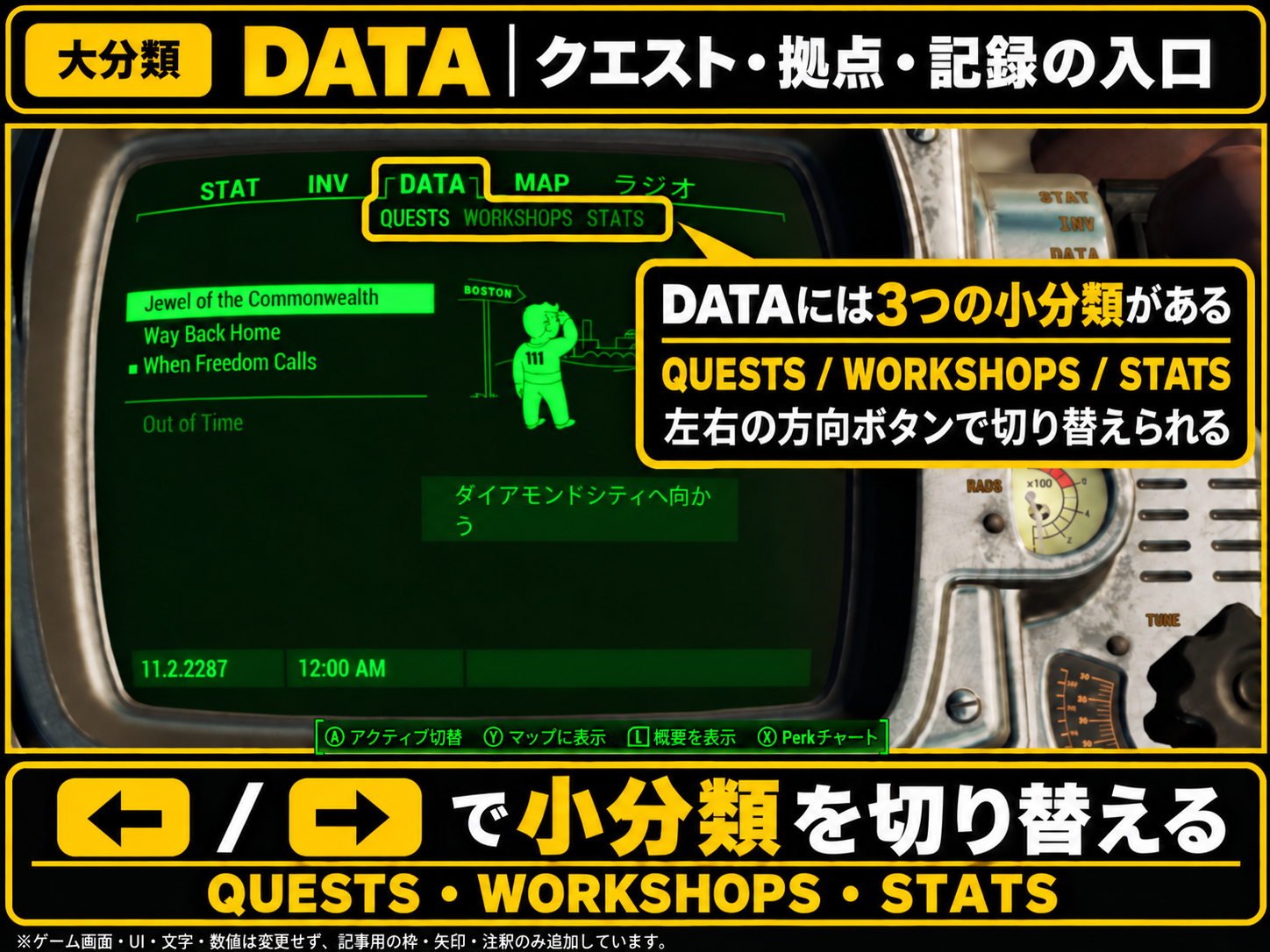
DATA|クエスト・拠点・プレイ記録を確認する
DATAでは、進行中のクエストや拠点、これまでのプレイ記録を確認できます。
「次に何をすればいいか分からない」ときは、まずQUESTSを確認すると状況を整理しやすいです。
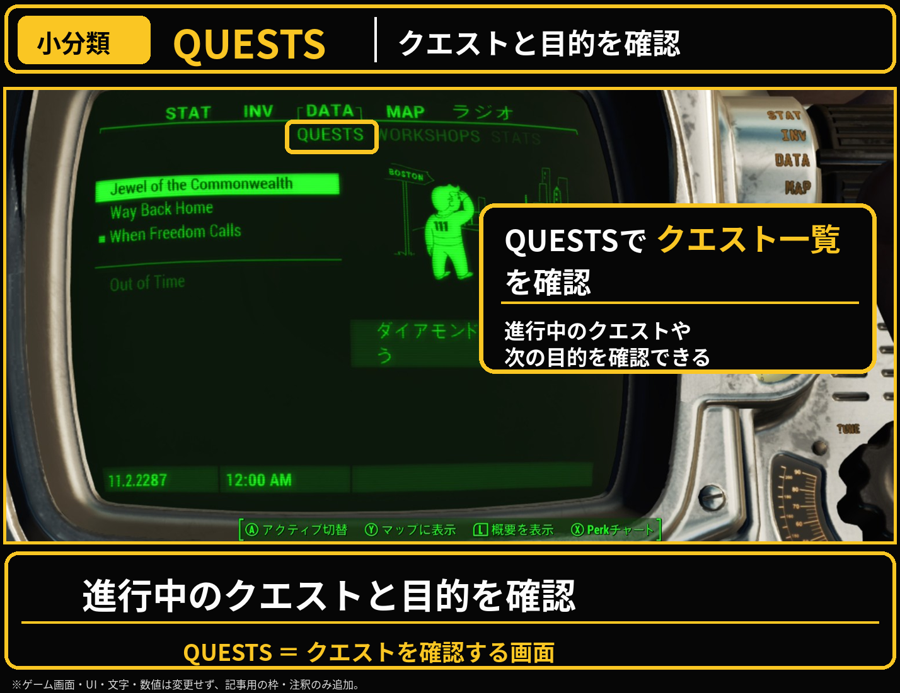
QUESTS クエストを確認
QUESTSでは、進行中のクエストや目的を確認できます。
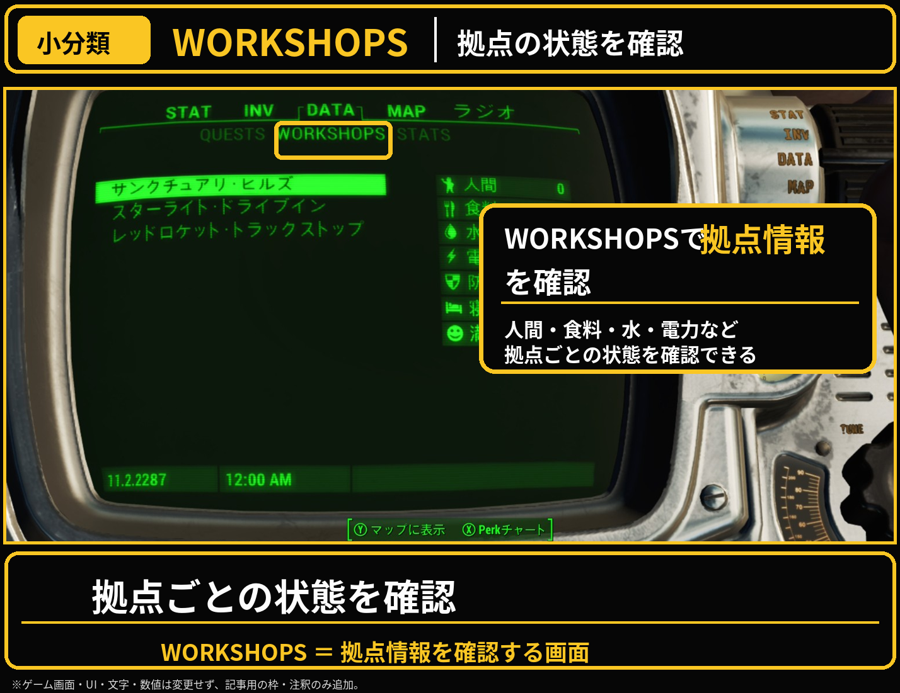
WORKSHOPS 拠点を確認
WORKSHOPSでは、利用できる拠点や各拠点の状態を確認できます。
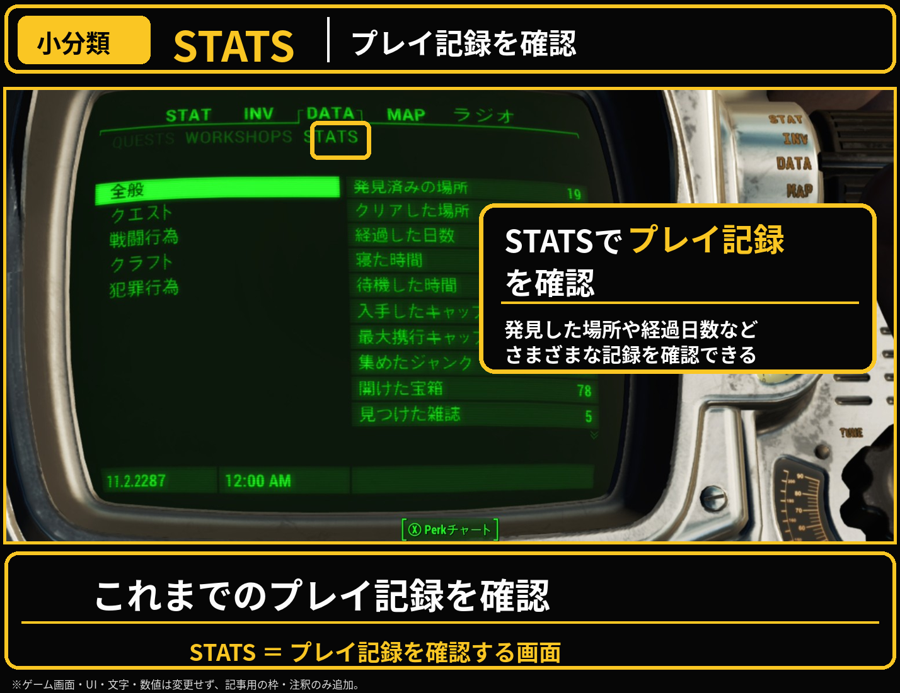
STATS プレイ記録を確認
STATSでは、発見した場所や経過日数など、これまでのさまざまなプレイ記録を確認できます。
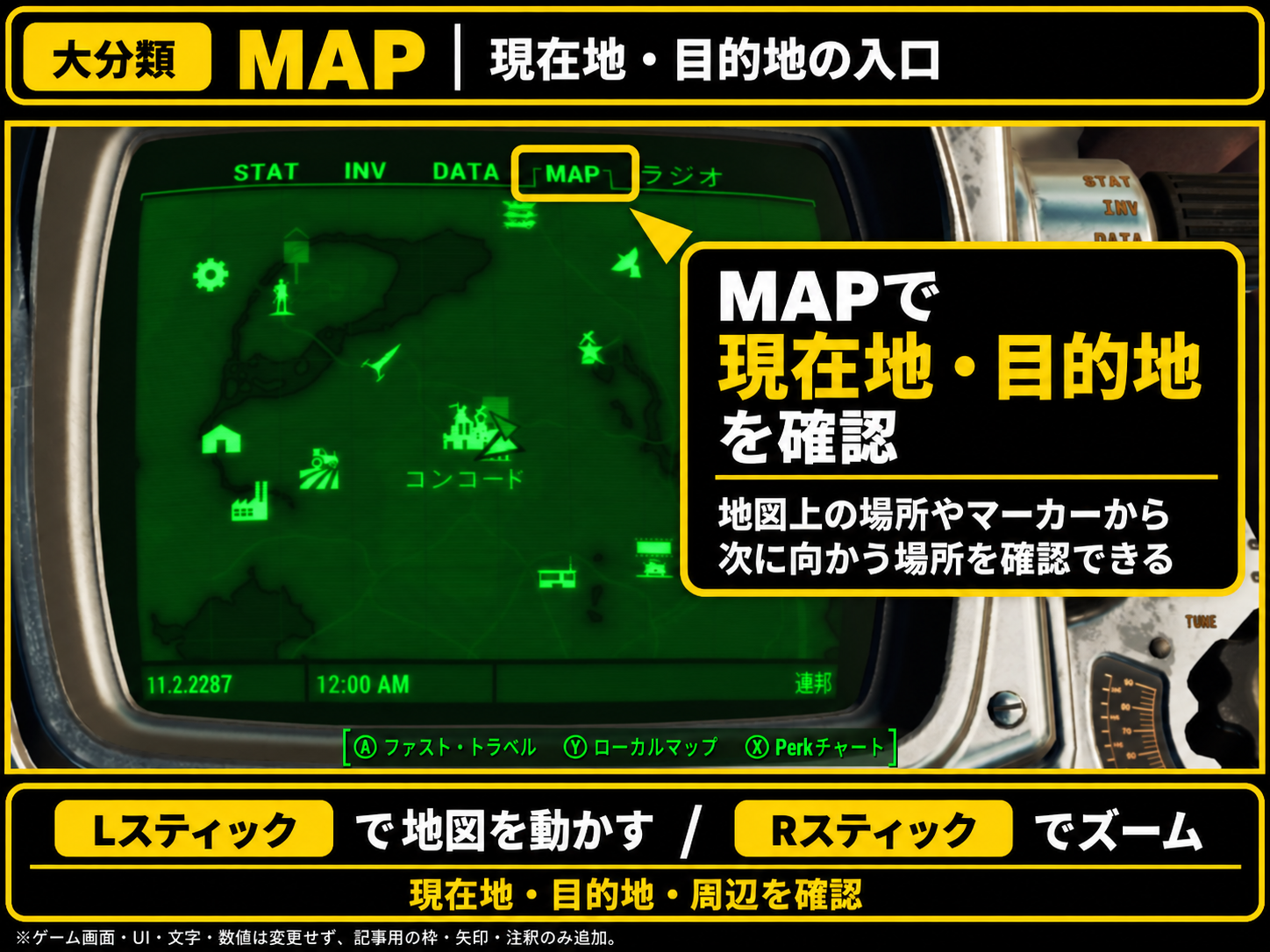
MAP|現在地や周辺を確認する
MAPでは、現在地や周辺の場所を地図で確認できます。
Lスティックで地図上の矢印/カーソルを動かし、Rスティックで地図を拡大・縮小できます。
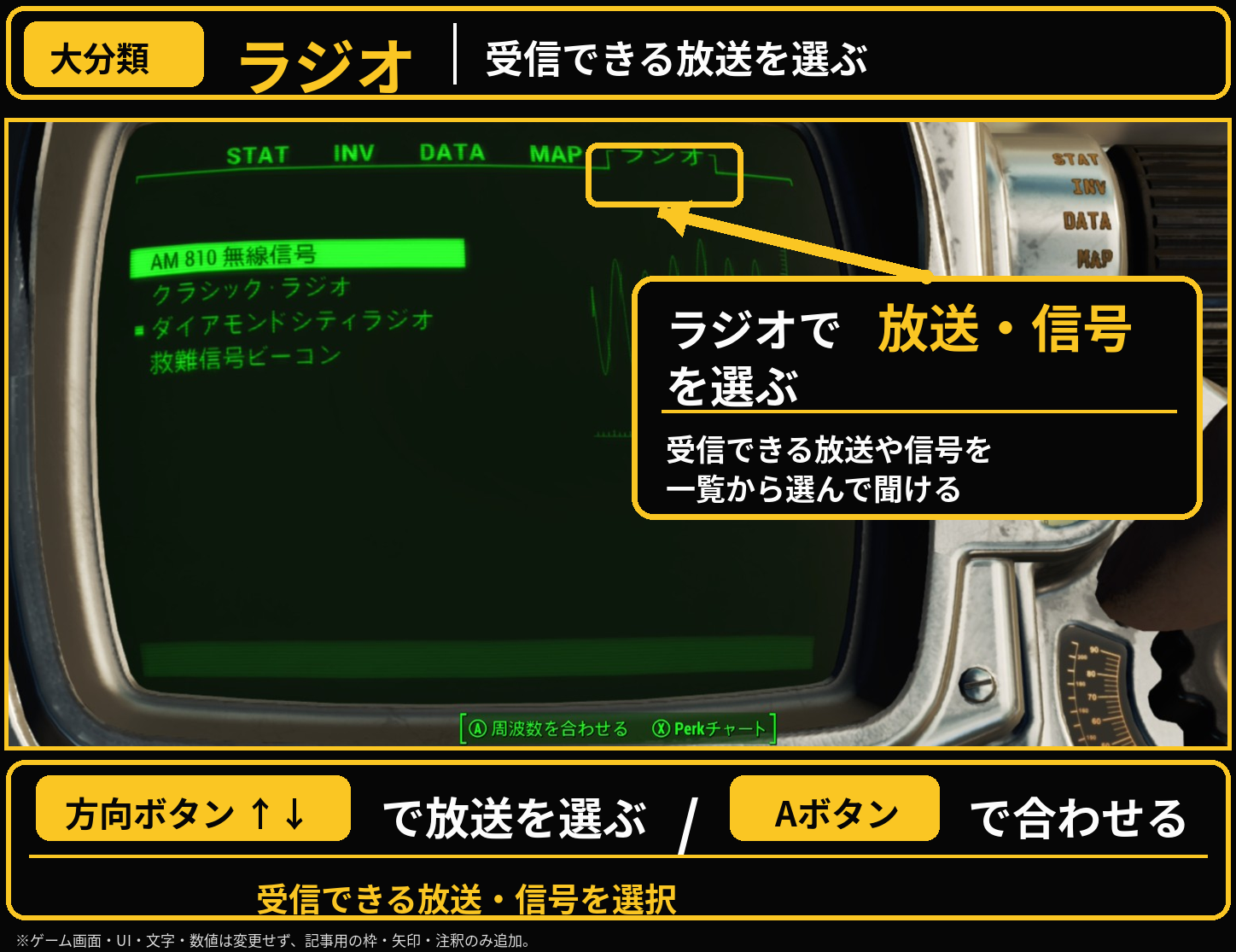
ラジオ|受信できる放送や信号を選ぶ
ラジオでは、その場所で受信できる放送や信号を一覧から選べます。
方向ボタン上下で放送を選び、Aボタンで周波数を合わせます。
初心者はまずINV・DATA・MAPを覚えればOK
最初からPip-Boyのすべてを覚える必要はありません。
特に使用頻度が高いのは、持ち物を確認するINV、クエストを確認するDATA、場所を確認するMAPです。
まずこの3つを覚えて、STATやラジオは必要になったときに確認するくらいで大丈夫です。
Switch 2実機で確認した環境
今回の記事内容は、Nintendo Switch 2版の実機環境で確認しています。
| 本体 | Nintendo Switch 2 |
|---|---|
| ソフト | Fallout 4 Anniversary Edition |
| バージョン | Ver.1.11.290.0 |
まとめ
Pip-Boyは情報量が多く見えますが、基本操作はそれほど複雑ではありません。
Bボタンで開閉し、ZL・ZRで5つのメインタブを切り替える。まずはこれを覚えて、必要に応じてINV・DATA・MAPを使えるようになれば十分です。
小分類まで一度に覚えようとせず、実際に使いながら少しずつ慣れていきましょう。

コメント