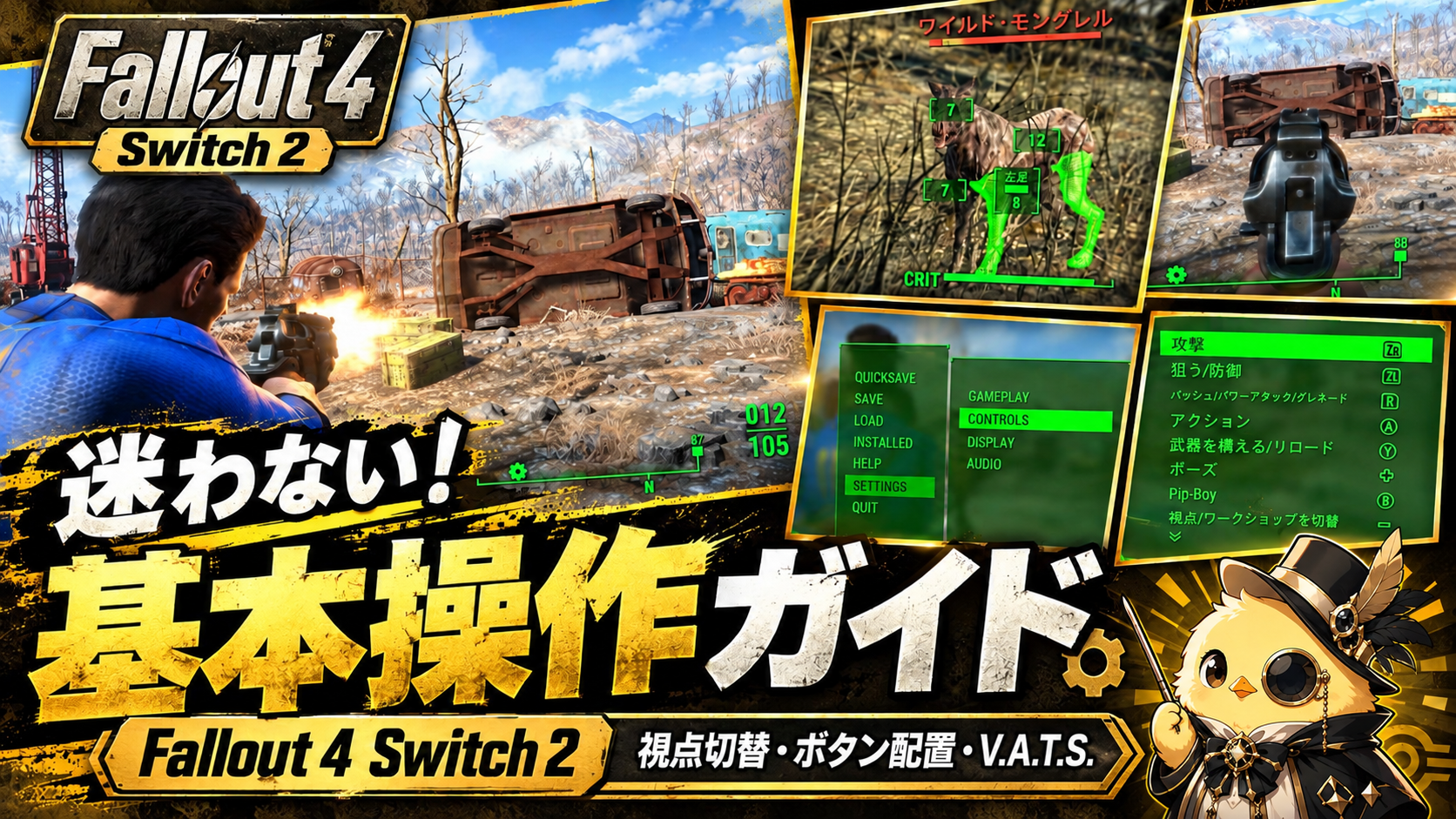
Nintendo Switch 2版『Fallout 4 Anniversary Edition』を始めたばかりだと、操作が多くて「まず何を覚えればいい?」と迷いやすいです。
この記事では実際にプレイして確認した操作を、最初に覚えたい基本操作と慣れてきたら使いたい操作に分けて紹介します。
最初から全部覚えなくても大丈夫です。まずは移動・探索・戦闘に必要な操作から使ってみましょう。
まずこれだけ覚えれば遊び始められる
最初は、歩く・周囲を見る・物を調べる・戦うために必要な操作から覚えればOKです。
この操作が分かれば、移動する・物を拾う・敵と戦う・Pip-Boyやポーズメニューを開くといった基本的なプレイができます。
細かい操作は、必要になってから少しずつ覚えていきましょう。
Pip-Boyって何? Bボタンで開く腕の端末
Pip-Boy(ピップボーイ)は、主人公が腕につけている端末です。
持ち物(INV)やDATA、MAP、ラジオなどを確認できます。
通常プレイ中は、Bボタンを短く押すとPip-Boyが開きます。
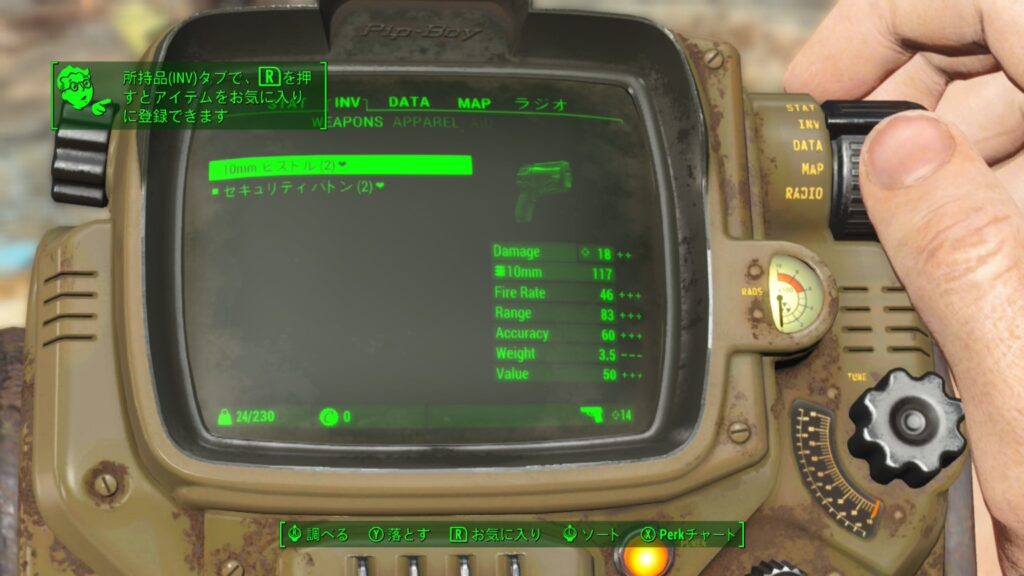
Fallout 4では頻繁に使う画面ですが、最初からすべての機能を覚える必要はありません。
まずは「BでPip-Boyを開ける」と覚えておけば大丈夫です。
Bボタンは場面によって役割が変わる
Bボタンは、Pip-Boyを開くだけではありません。
通常プレイ中とメニュー画面では役割が変わります。
- B短押し:Pip-Boyを開く
- B長押し:Pip-BoyライトをON/OFF
- メニュー画面でB:戻る
- 選択画面などでB:キャンセル
つまり、Bは「Pip-Boy専用ボタン」ではなく、メニューでは戻る・キャンセルにも使うボタンです。
暗い場所ではB長押しでライトをつける
暗い場所では、Bボタンを長押しするとPip-Boyライトが点灯します。
もう一度Bを長押しすると消灯します。
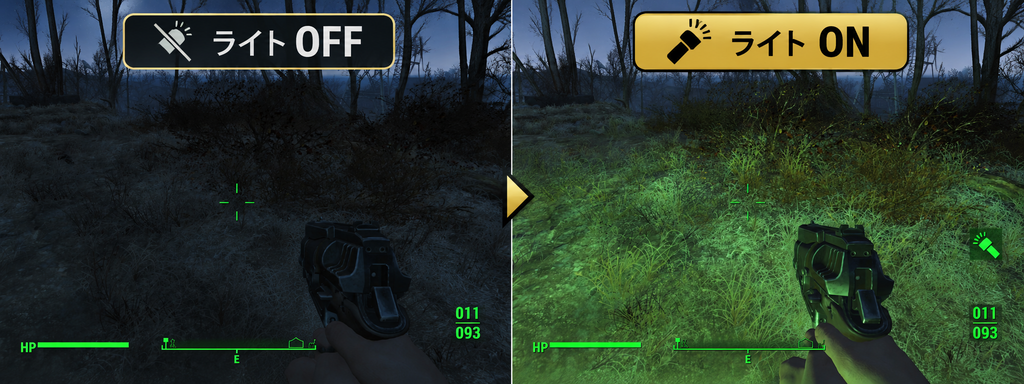
ライトをつけると周囲がかなり見やすくなるので、暗い建物や夜の探索で覚えておくと便利です。
移動・探索でよく使う操作
基本操作カードで紹介した中でも、探索では特にLスティック・Rスティック・Aボタンをよく使います。
Lスティックで移動、Rスティックで視点を動かす
キャラクターの移動は左側のLスティックです。
Lスティックを倒した方向へ移動します。
見る方向を変えるときは、右側のRスティックを使います。
周囲を見たり、進みたい方向へ向きを変えたりするときに使います。
Aボタンは拾う・開ける・調べる
探索中によく使うのがAボタンです。
アイテムを拾う、ドアを開ける、物を調べるといった場面で使います。
メニュー画面などでは、選んだ項目を決定する操作にも使います。
戦闘ではZR・ZL・Yから覚える
戦闘を始めたばかりなら、まずはZR・ZL・Yの役割を覚えると分かりやすいです。
ZRで攻撃する
武器を構えた状態でZRを押すと攻撃します。
装備している武器によって、銃撃や近接攻撃になります。
ZLは銃なら狙う、近接武器なら防御
10mmピストルなどの銃器では、ZLを押すと狙う動作になります。
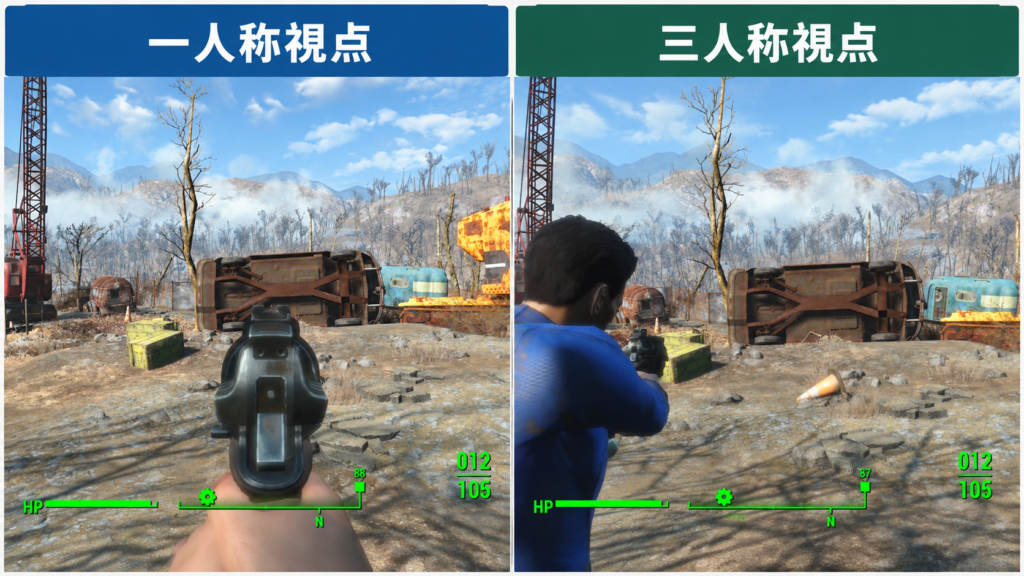
一人称視点では、武器の照準器を使って狙います。
三人称視点では、画面中央付近にある緑の点を敵や当てたい場所に合わせます。
一人称と三人称では、同じZLでも狙っているときの見え方が変わります。
警棒などの近接武器では、ZLは「狙う」ではなく防御になります。
実際に使うと防御できる時間は短く、敵の近接攻撃にタイミングを合わせる必要がありました。
銃撃や爆発に対する防御目的としてはおすすめしません。
Yは武器を構える・しまう・リロード
Yボタンは、現在の状態によって動作が変わります。
素手の状態でYを短く押すと武器を構えます。
武器を構えた状態でYを長押しすると、武器をしまって素手の状態に戻せました。
銃では、装填されている弾が減っているとYでリロードします。
10mmピストルでは、減っている分が所持している弾薬の範囲で補充されました。
警棒などの近接武器にはリロードはありません。
慣れてきたら便利な操作も覚えよう
基本操作に慣れてきたら、ダッシュ・しゃがみ・V.A.T.S.・お気に入りなども覚えていきましょう。
ここからは、カードの中でも初心者が少し分かりにくそうな操作だけ補足します。
ダッシュはLスティックを押し込みながら移動
ダッシュするときは、Lスティックを押し込みながら、そのままLスティックで移動します。
「Lスティック押し込み」だけではなく、押し込みながら移動すると覚えておくと分かりやすいです。
Rスティック押し込みでしゃがむ
Rスティックを押し込むとしゃがみ、スニーキング状態になります。
もう一度Rスティックを押し込むと立ち上がります。
Rボタンは装備によって動作が変わる
Rボタンも、装備しているものによって役割が変わります。
10mmピストルでは、Rを押すとバッシュで銃を使った近接攻撃ができました。
警棒では、Rを押すとAPを消費するパワーアタックができます。
パワーアタックはパワーアーマーとは別物です。
パワーアタックは、APを消費して行う近接武器の強い攻撃です。
「パワー」という言葉が同じなので、Fallout 4を始めたばかりだと少し紛らわしいところです。
Rボタンは、グレネードを使う操作にも使います。
お気に入りを使うと武器や回復アイテムをすぐ呼び出せる
よく使う武器やアイテムは、「お気に入り」へ登録しておくと方向ボタンから素早く呼び出せます。
毎回Pip-Boyを開かなくても使えるので、慣れてきたら覚えておきたい操作です。
お気に入りへ登録する方法
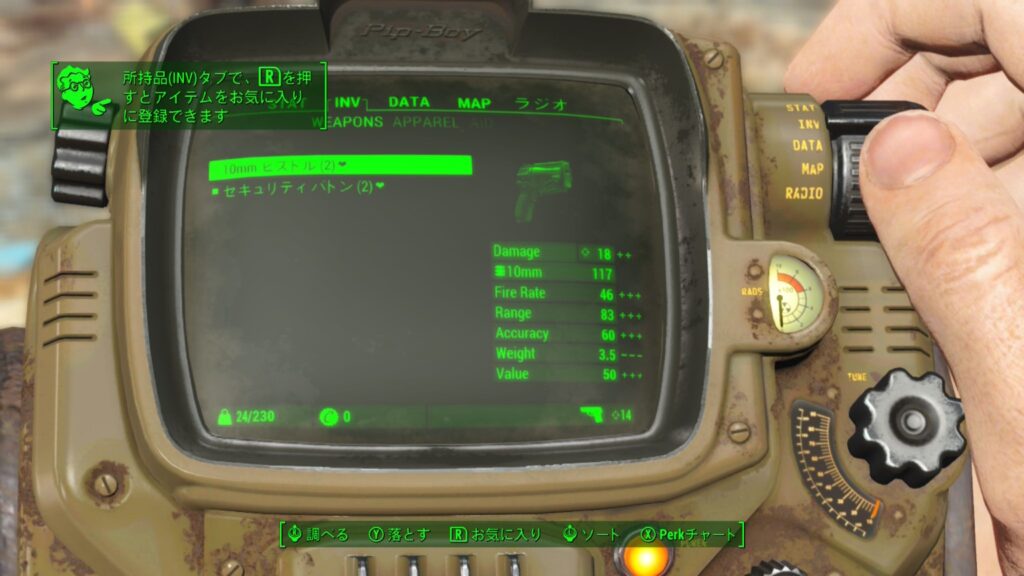
まずBでPip-Boyを開きます。
INV(所持品)で、登録したい武器やスティムパックなどを選び、Rの「お気に入り」を押します。
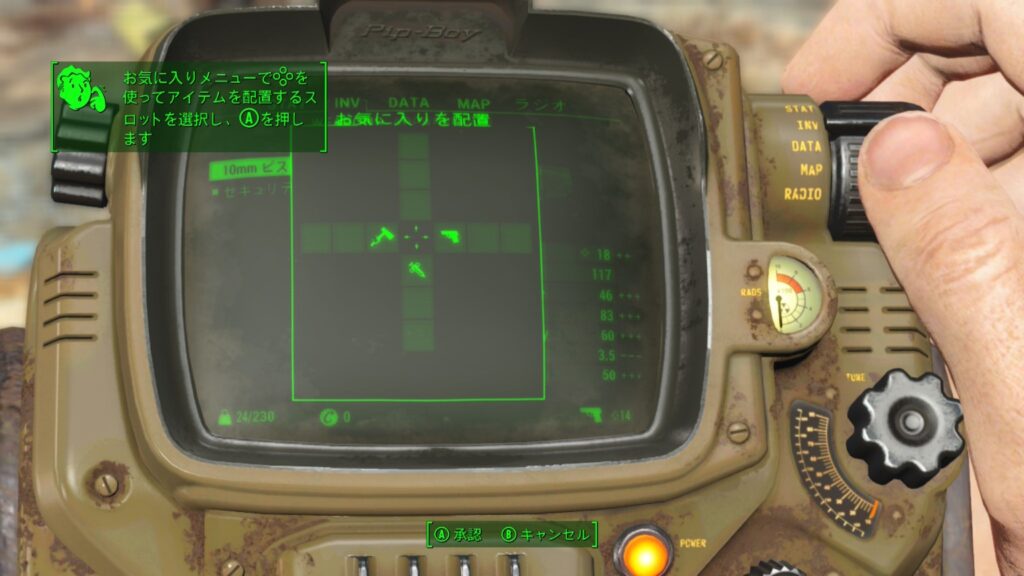
次に方向ボタンで登録したい場所を選び、Aで承認します。
登録したお気に入りを使う方法
通常プレイ中に方向ボタンを押すとショートカットが表示されます。
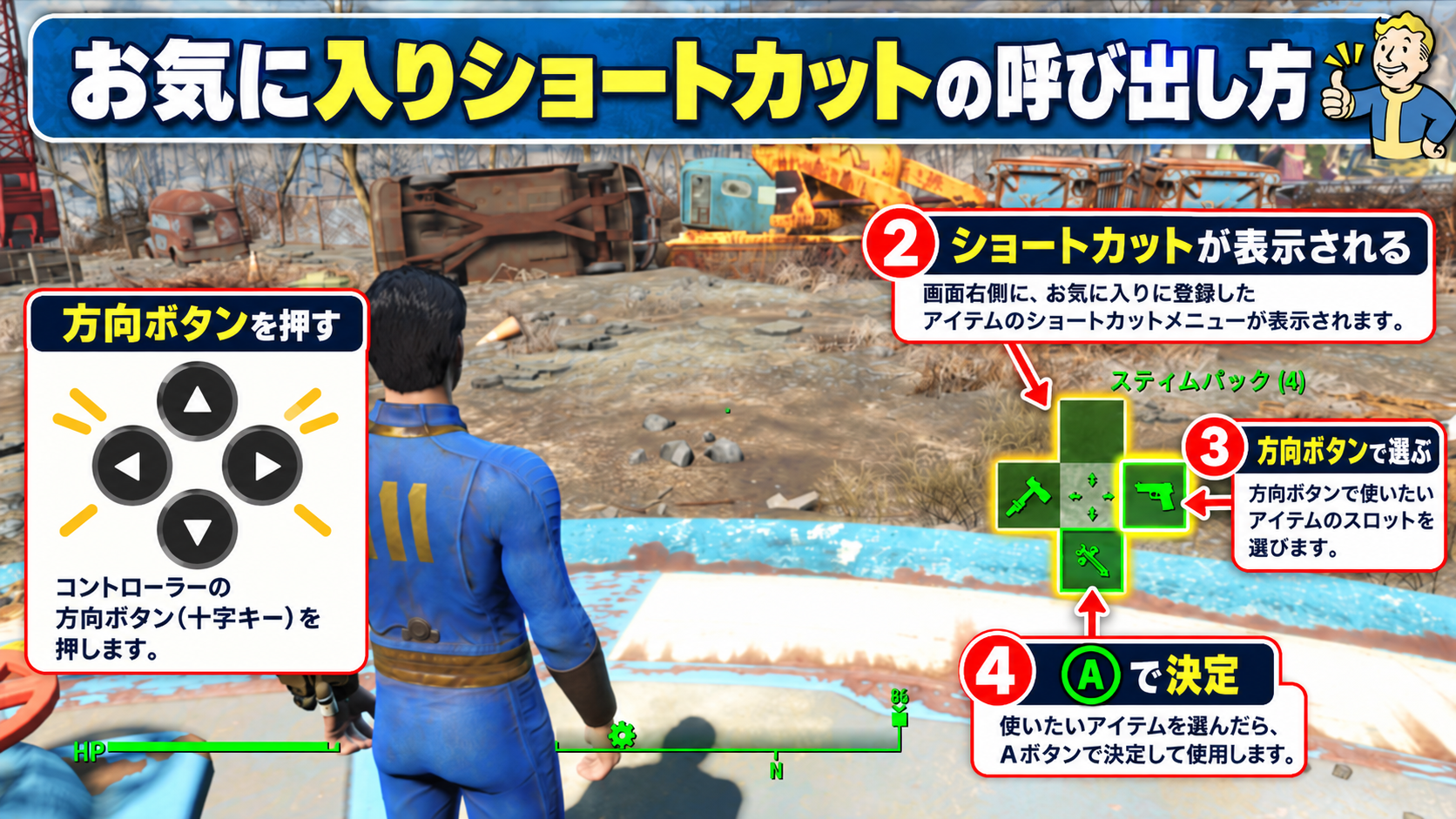
※画像は分かりやすくするために一部加工しています。実際のお気に入りショートカット表示は、ゲーム画面ではもう少し小さく表示されます。
LボタンでV.A.T.S.を起動できる
敵がいるときにLボタンを押すとV.A.T.S.を起動できます。
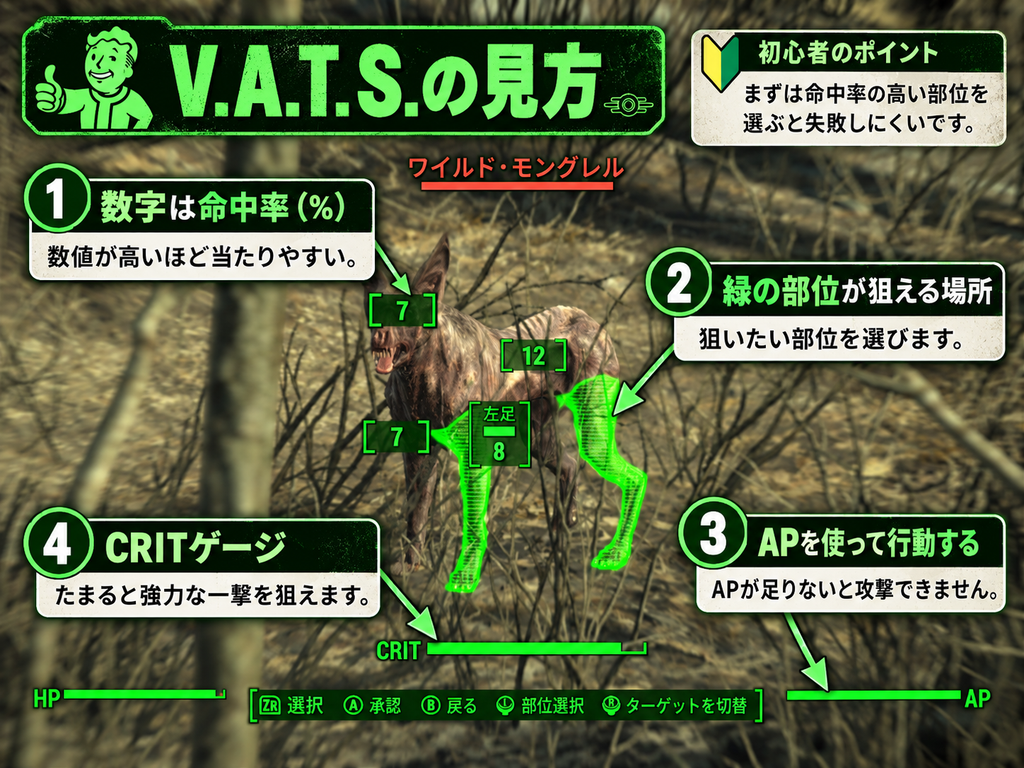
V.A.T.S.では、敵の部位を選んで攻撃できます。
部位の横に表示される数字は命中率で、数値が高いほど攻撃が当たりやすくなります。
攻撃にはAPを使います。最初は、命中率の高い部位を選ぶところから覚えればOKです。
-ボタンは視点切り替えやワークショップで使う
通常プレイ中に-ボタンを押すと、一人称視点と三人称視点を切り替えられます。
また、-ボタンはワークショップ操作でも使います。
ゲーム内で基本操作・ボタン配置を確認する方法
この記事では初心者向けに操作を分けて紹介していますが、ゲーム内でもボタン配置を確認できます。
- +ボタンでポーズメニューを開く
- SETTINGSを選ぶ
- CONTROLSを選ぶ
- 操作一覧を確認する
※下へスクロールすると、続きの操作も確認できます。
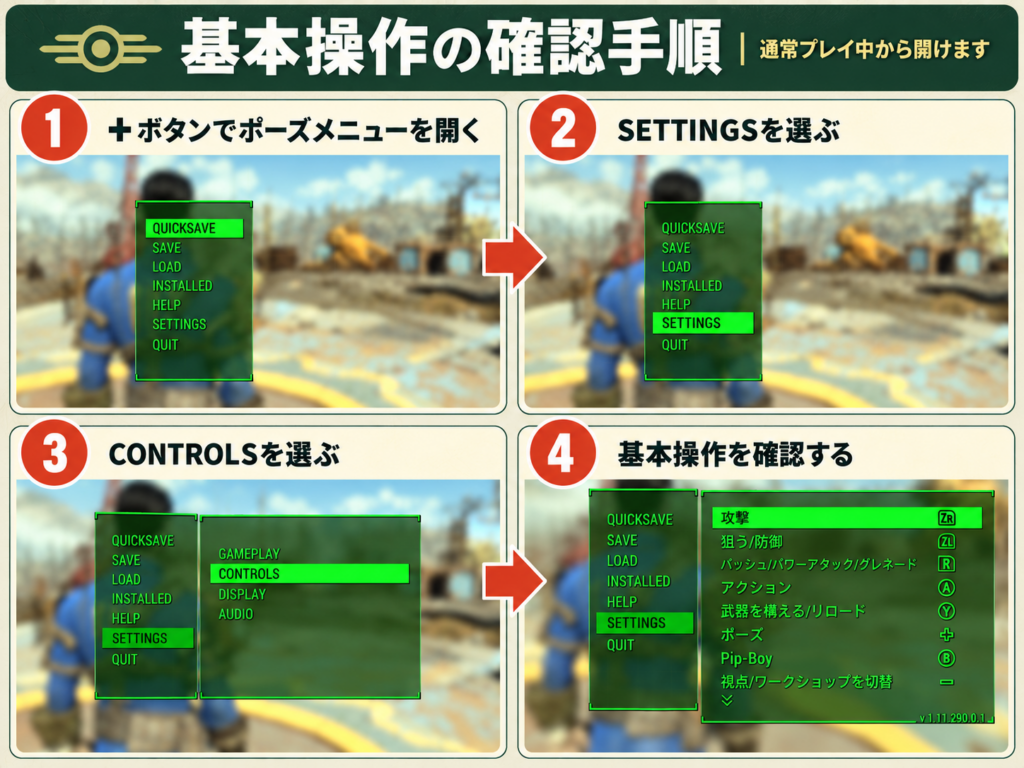
CONTROLS画面は操作が一覧になっていますが、項目が多く、下へスクロールしないとすべて表示されません。
そのため、Fallout 4を始めたばかりなら、まずこの記事上部の「まずこれだけ」から覚えていく方が分かりやすいと思います。
今回の実機確認環境
- Nintendo Switch 2
- Fallout 4 Anniversary Edition
- Ver.1.11.290.0
- Joy-Con 2
- デフォルトのボタン配置
まとめ|最初は「まずこれだけ」でOK
Fallout 4は操作が多く見えますが、最初から全部覚える必要はありません。
まずは移動・視点・A・ZR/ZL・Y・B・+ボタンを使いながら遊んでみましょう。
慣れてきたら、ダッシュ・しゃがみ・V.A.T.S.・お気に入り・視点切り替えなどを少しずつ追加していけば十分です。
初心者向けのストーリー進行を続ける場合は、こちらからボルト111脱出までの進め方へ戻れます。
コメント