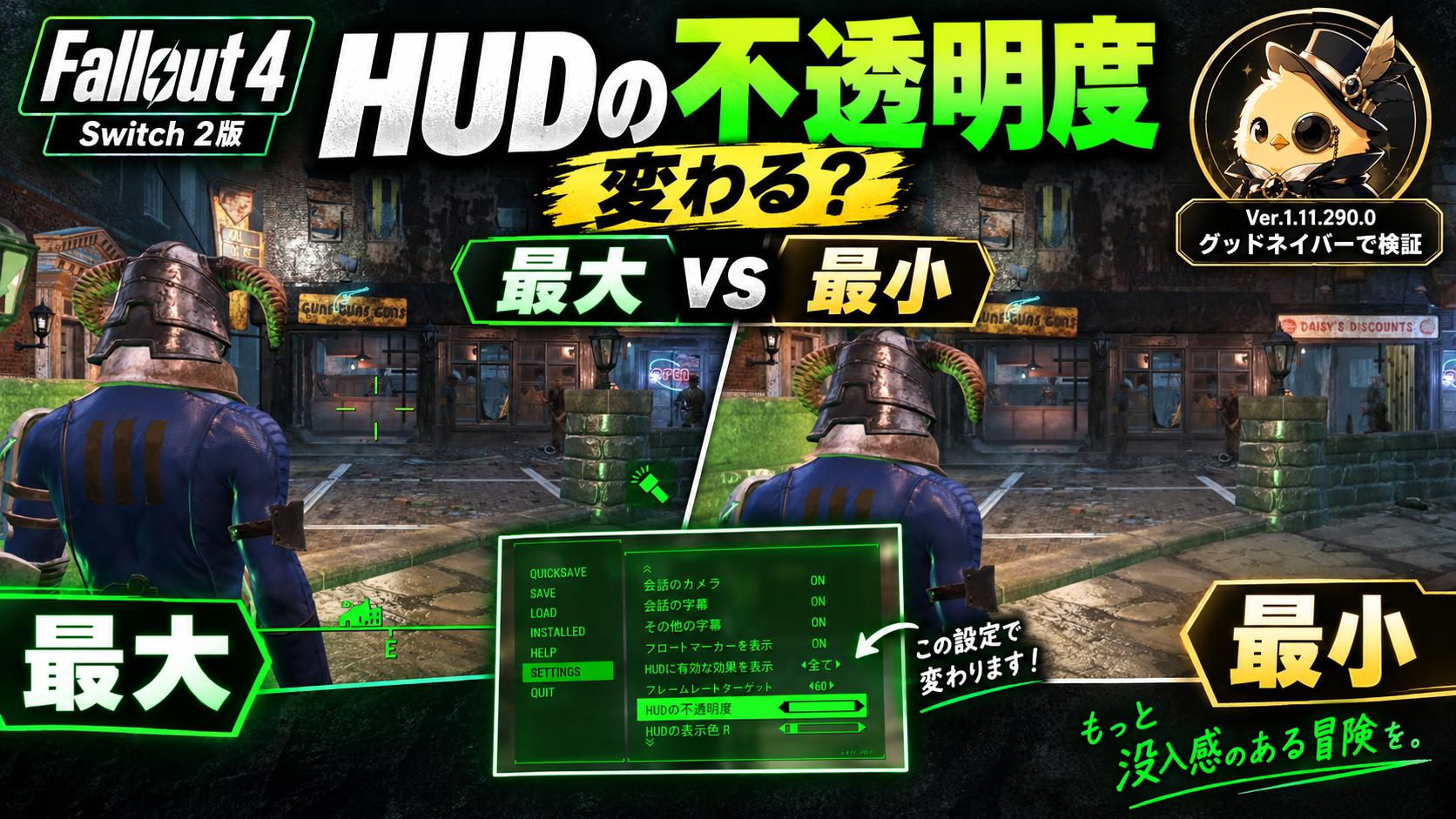
Fallout 4 Anniversary EditionのNintendo Switch 2版には、DISPLAY内に「HUDの不透明度」という設定があります。
今回はVer.1.11.290.0の実機で、HUDの不透明度を最大と最小に変更し、グッドネイバーの同じ場所で表示がどう変わるか確認しました。
結論からいうと、今回の実機では設定の違いが実際のHUD表示へ反映されました。最大では照準・画面下のコンパス・右側のHUDアイコンが表示され、最小では今回確認したこれらのHUDが見えなくなりました。
先に結論|HUDの不透明度は実際の表示に反映された
| 設定 | 今回の実機結果 |
|---|---|
| 最大 | 照準・コンパス・右側HUDアイコンを確認 |
| 最小 | 今回確認した照準・コンパス・右側HUDアイコンが見えなくなった |
| 中間 | 未検証 |
今回確認した範囲では、HUDの不透明度を最小にすると主要なHUD表示が見えなくなり、最大へ戻すと再び表示されました。
ただし、Fallout 4内のすべてのHUD要素が同じ変化をすることまでは確認していません。
今回の実機検証環境
| 本体 | Nintendo Switch 2 |
|---|---|
| ゲーム | Fallout 4 Anniversary Edition |
| バージョン | Ver.1.11.290.0 |
| 検証時期 | 2026年9月 |
| 検証場所 | グッドネイバー |
| 比較した設定 | HUDの不透明度 最大 / 最小 |
| 中間値 | 未検証 |
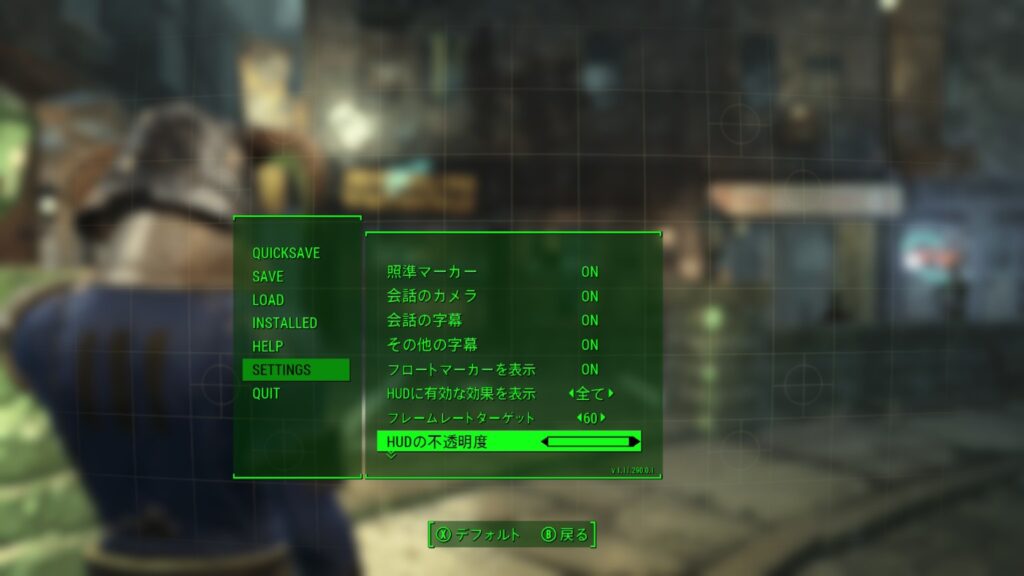
DISPLAYに「HUDの不透明度」設定がある
実プレイ中に+ボタンからSETTINGSを開き、DISPLAYを確認すると「HUDの不透明度」というスライダーが表示されました。
今回の設定画面ではVer.1.11.290.0であることも確認しています。
HUDの不透明度を最大にした状態
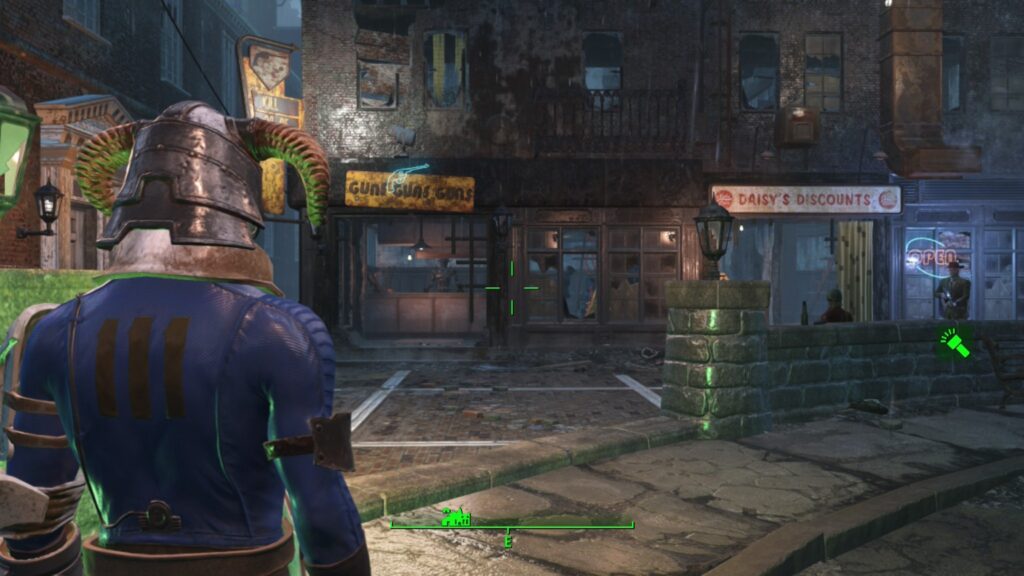
まずHUDの不透明度を最大に設定しました。
そのままグッドネイバーのゲーム画面へ戻ると、中央の照準、画面下のコンパス、右側のHUDアイコンが表示されていました。
HUDの不透明度を最小にした状態
次に、同じ「HUDの不透明度」を最小まで下げて確認しました。
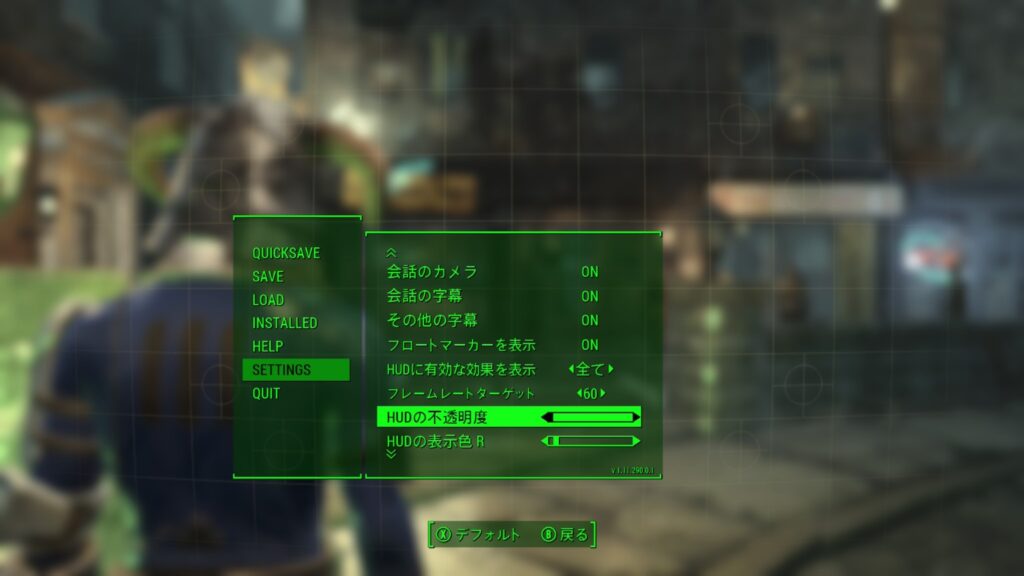
ゲーム画面へ戻ると、最大設定で表示されていた中央の照準、画面下のコンパス、右側のHUDアイコンが今回の画面では見えなくなりました。
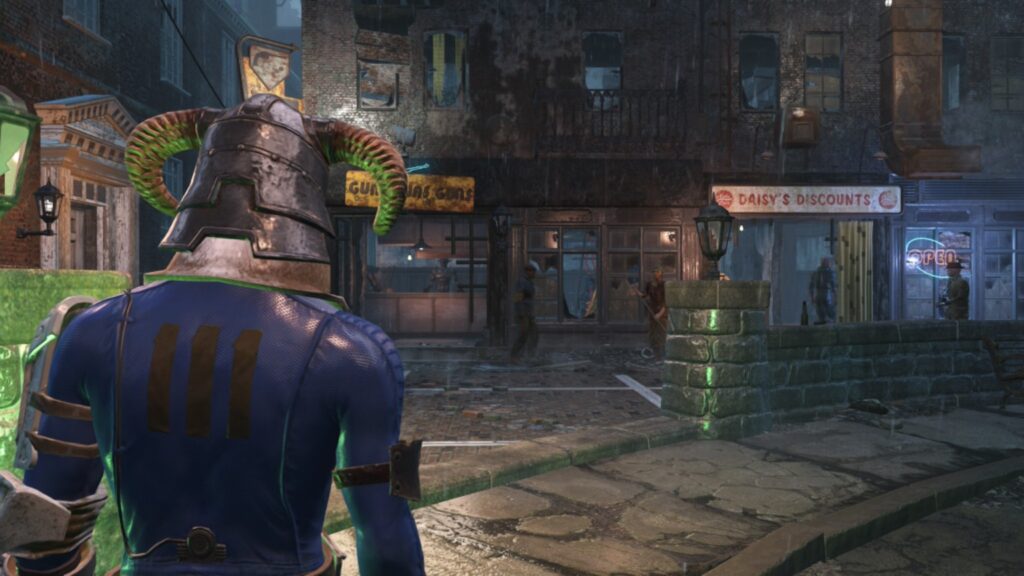
最大と最小を比較した結果
今回のVer.1.11.290.0実機では、HUDの不透明度設定による表示の違いを明確に確認できました。
- 最大:照準・コンパス・右側HUDアイコンが表示
- 最小:今回確認した照準・コンパス・右側HUDアイコンが見えなくなった
最小から最大へ戻した後は、これらのHUDが再び表示されることも確認しました。
そのため今回の環境では、「HUDの不透明度」の設定が実際のゲーム画面へ反映されていると判断できます。
今回は中間の不透明度は確認していない
今回は最大と最小の差を確認することを優先し、中間の不透明度は検証していません。
そのため、スライダーを途中にした場合にどの程度半透明になるのか、段階的にどのように変化するのかについては今回の記事では判断しません。
今回確認していないこと
- HUD不透明度の中間値での表示
- グッドネイバー以外の場所での表示
- 戦闘中に表示されるすべてのHUD要素
- HPやAPなど、今回の比較画面に表示されていなかったHUD要素の変化
- 別バージョンでの挙動
- 将来のアップデート後も同じ挙動になるか
今回の結果だけから「すべてのHUDが完全に消える」「すべての状況で同じ表示になる」とは断定しません。
まとめ
Fallout 4 Anniversary EditionのNintendo Switch 2版、Ver.1.11.290.0でHUDの不透明度を最大・最小にして実機比較しました。
今回のグッドネイバーでの確認では、最大設定では照準・コンパス・右側HUDアイコンが表示され、最小設定ではこれらが見えなくなりました。最大へ戻すと再び表示されることも確認しています。
HUDをできるだけ目立たなくしてプレイしたい場合は、「HUDの不透明度」を下げることで今回確認した主要HUDを見えにくくできることが分かりました。
ただし、中間値やすべてのHUD要素については今回未検証です。
コメント