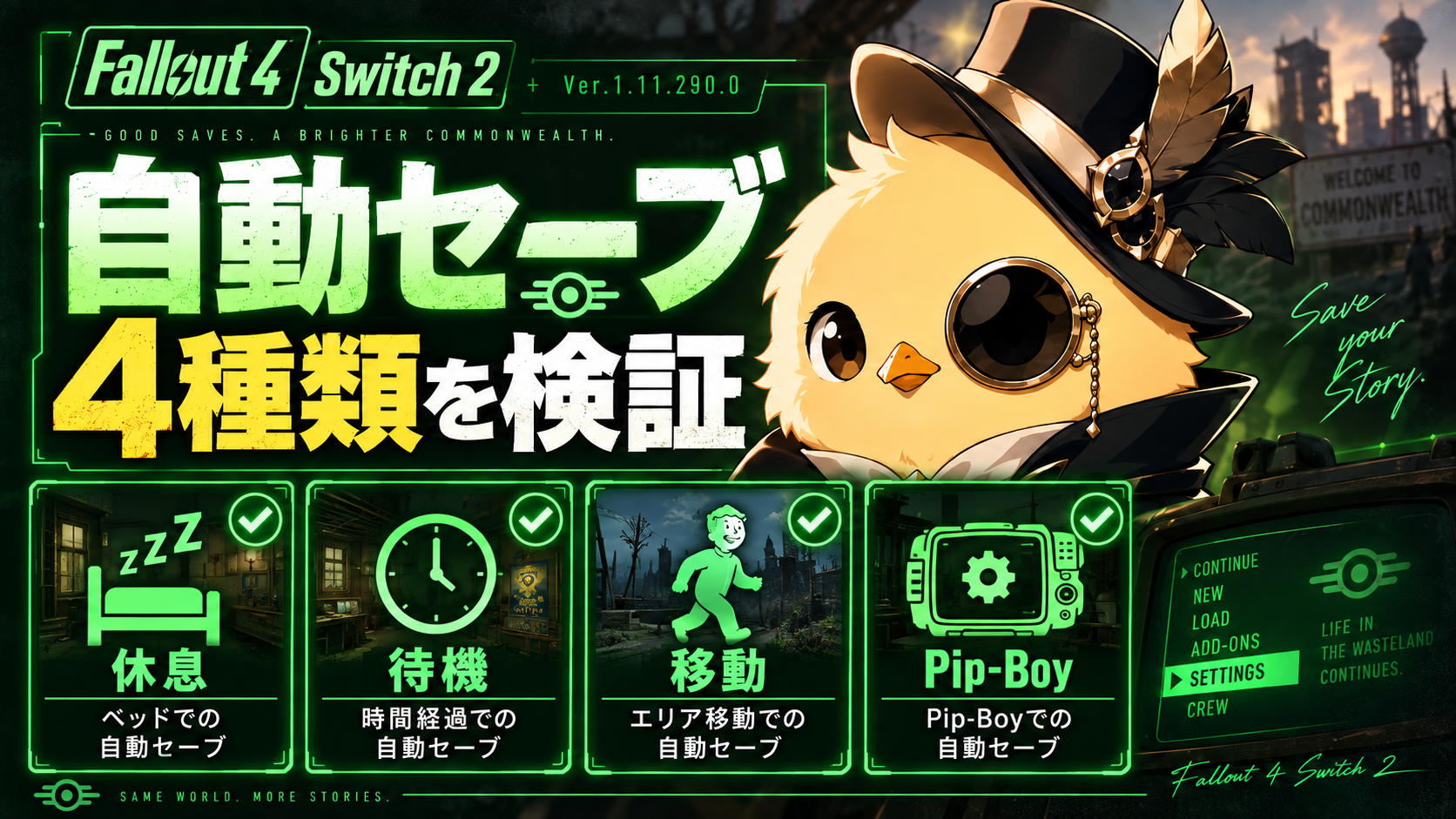
Fallout 4 Anniversary EditionのNintendo Switch 2版には、GAMEPLAY設定に「休息時にセーブ」「待機時にセーブ」「移動時にセーブ」「Pip-Boyでセーブ」があります。
今回はVer.1.11.290.0の実機で4種類を1つずつ有効にし、本当に新しいセーブが作成されるのか確認しました。
結論からいうと、今回の実機環境では4種類すべてで新しいセーブの作成を確認できました。
ただし、今回の結果だけで「どんな状況でも必ず自動セーブされる」「セーブ関連の問題が完全にない」とは判断していません。
先に結論|今回は4種類すべてで新しいセーブを確認
| 自動セーブ設定 | 今回の実機結果 |
|---|---|
| 休息時にセーブ | 新しいセーブを確認 |
| 待機時にセーブ | 新しいセーブを確認 |
| 移動時にセーブ | ファストトラベル後に新しいセーブを確認 |
| Pip-Boyでセーブ | 10分設定で新しいセーブを確認 |
Pip-Boyでセーブの検証後には、作成された最新セーブを実際にロードし、正常にゲームへ戻れることも確認しました。
今回の実機検証環境
| 項目 | 内容 |
|---|---|
| 本体 | Nintendo Switch 2 |
| ゲーム | Fallout 4 Anniversary Edition |
| バージョン | Ver.1.11.290.0 |
| 検証時期 | 2026年9月 |
| 休息・待機の場所 | サンクチュアリ |
| 移動時セーブ再検証 | レッドロケット → サンクチュアリ |
| Pip-Boy検証場所 | サンクチュアリ |
4種類をできるだけ切り分けて確認するため、各検証では対象の自動セーブだけを有効にし、それ以外はOFFまたは無効にしました。
GAMEPLAYには4種類の自動セーブ設定がある
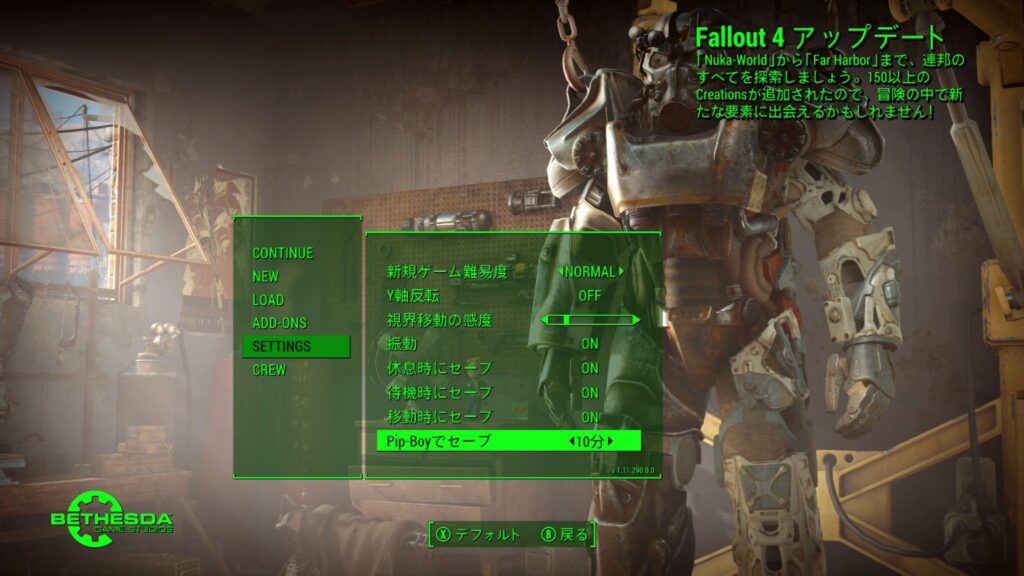
Ver.1.11.290.0のGAMEPLAY設定では、「休息時にセーブ」「待機時にセーブ」「移動時にセーブ」「Pip-Boyでセーブ」を確認できました。
Pip-Boyでセーブについては、今回「10分」に設定して検証しています。
休息時にセーブ|1時間睡眠後に新しいセーブを確認
最初は「休息時にセーブ」を確認しました。場所はサンクチュアリです。
- 休息時にセーブ:ON
- 待機時にセーブ:OFF
- 移動時にセーブ:OFF
- Pip-Boyでセーブ:無効
ベッドで1時間睡眠してLOAD一覧を確認し、その後もう一度1時間睡眠して比較しました。
2回目の睡眠後には新しいセーブが最上段に追加され、以前のセーブが下へ移動していることを確認できました。
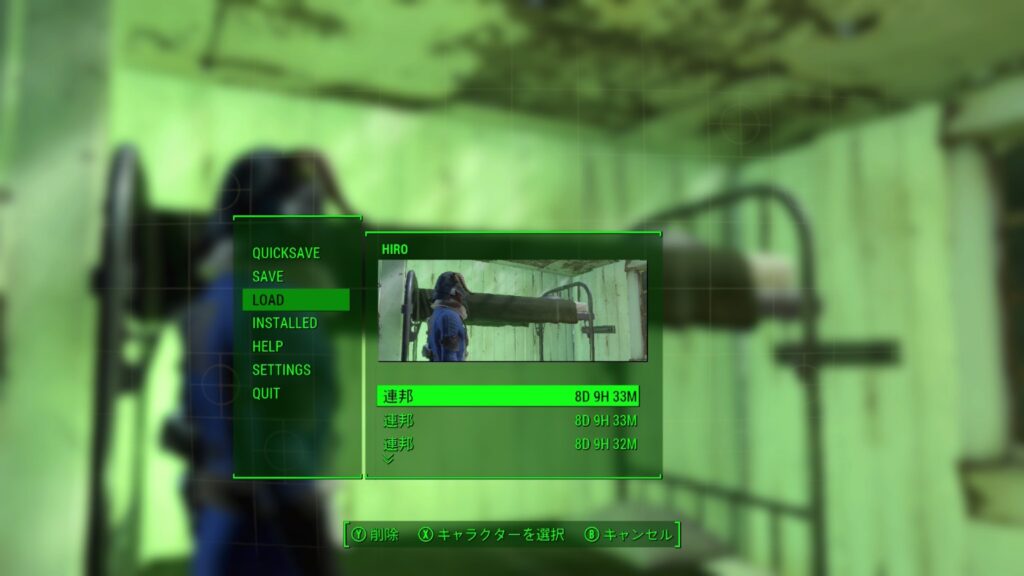
今回の条件では、休息時の自動セーブが作成されることを確認できました。
待機時にセーブ|1時間待機後に新しいセーブを確認
次に「待機時にセーブ」だけを有効にしました。場所はサンクチュアリです。
- 休息時にセーブ:OFF
- 待機時にセーブ:ON
- 移動時にセーブ:OFF
- Pip-Boyでセーブ:無効
待機前のLOAD一覧では最上段が「8D 9H 33M」でした。
椅子に座って1時間待機した後、再びLOAD一覧を開くと、新しく「8D 9H 35M」のセーブが最上段に追加されていました。
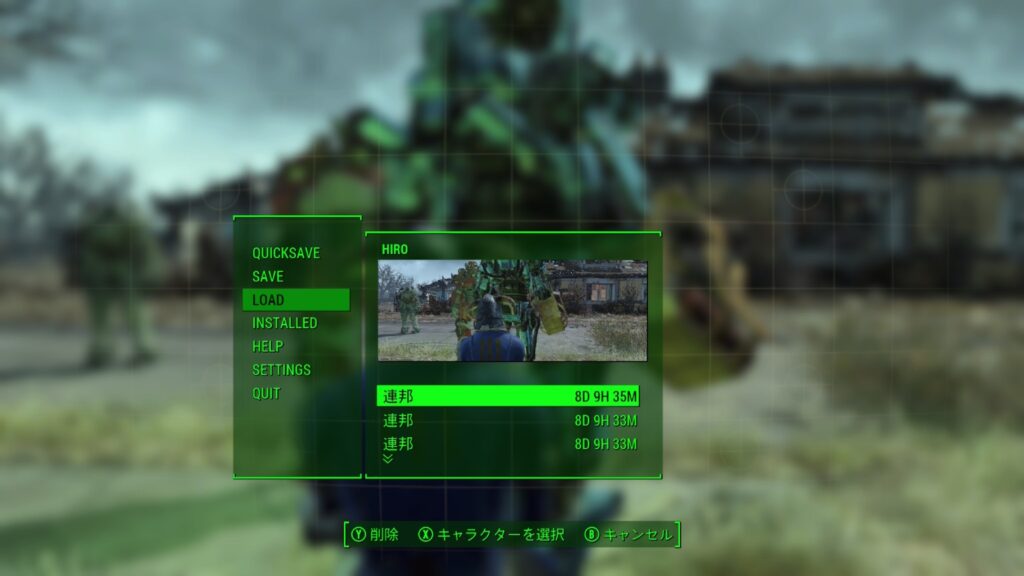
この結果から、今回の実機では待機時の自動セーブも作成されることを確認できました。
移動時にセーブ|ファストトラベルで再検証
「移動時にセーブ」は、最初の確認では保存地点の判断が分かりにくかったため、その結果は正式採用せず、条件を揃えてもう一度検証しました。
- 休息時にセーブ:OFF
- 待機時にセーブ:OFF
- 移動時にセーブ:ON
- Pip-Boyでセーブ:無効
再検証の開始地点はレッドロケットです。移動前にLOAD一覧を確認すると、最上段は「8D 9H 38M」でした。
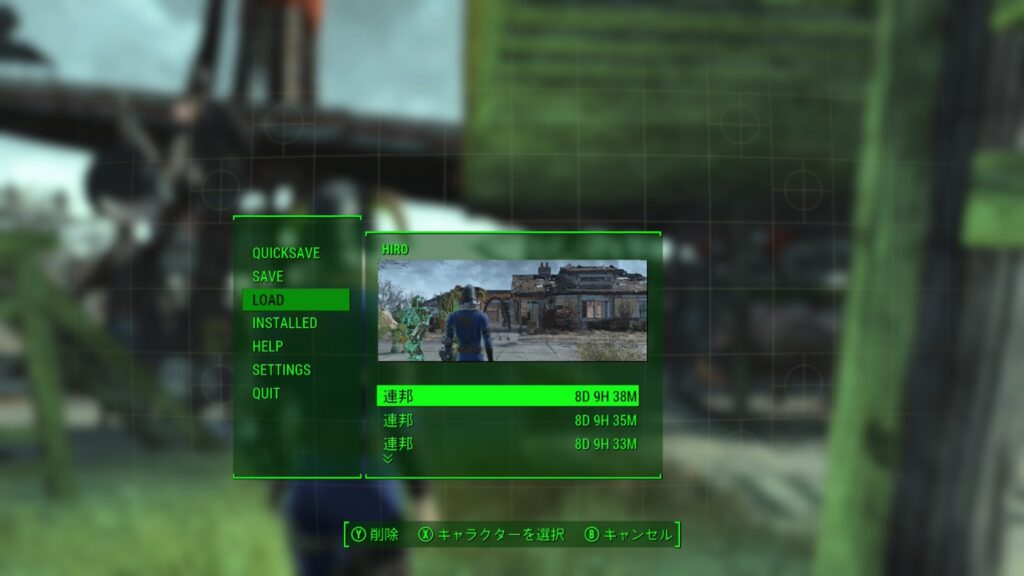
その状態からレッドロケット → サンクチュアリへファストトラベルしました。
到着後にLOAD一覧を確認すると、新しく「8D 9H 41M」のセーブが最上段に追加されていました。
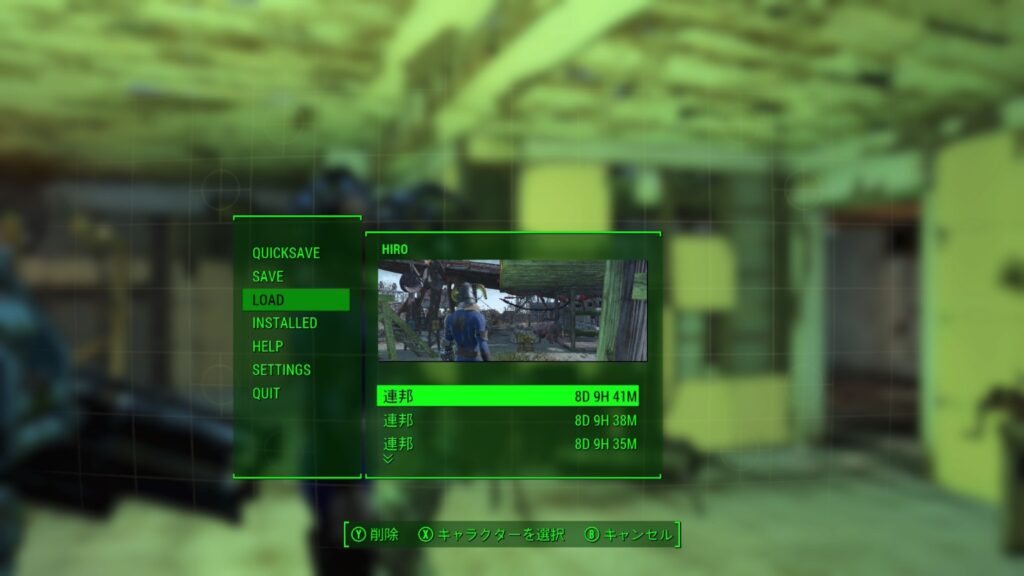
今回の再検証では、「移動時にセーブ」だけを有効にした状態で、ファストトラベル後に新しいセーブが作成されたことを確認できました。
ただし、今回確認したのはファストトラベル前後のLOAD一覧です。ファストトラベル中の具体的にどの瞬間にセーブ処理が行われたのかまでは確認していません。
Pip-Boyでセーブ|10分設定を実機確認
最後に「Pip-Boyでセーブ」を確認しました。検証場所はサンクチュアリです。
- 休息時にセーブ:OFF
- 待機時にセーブ:OFF
- 移動時にセーブ:OFF
- Pip-Boyでセーブ:10分
検証前のLOAD一覧では最上段が「8D 9H 41M」でした。
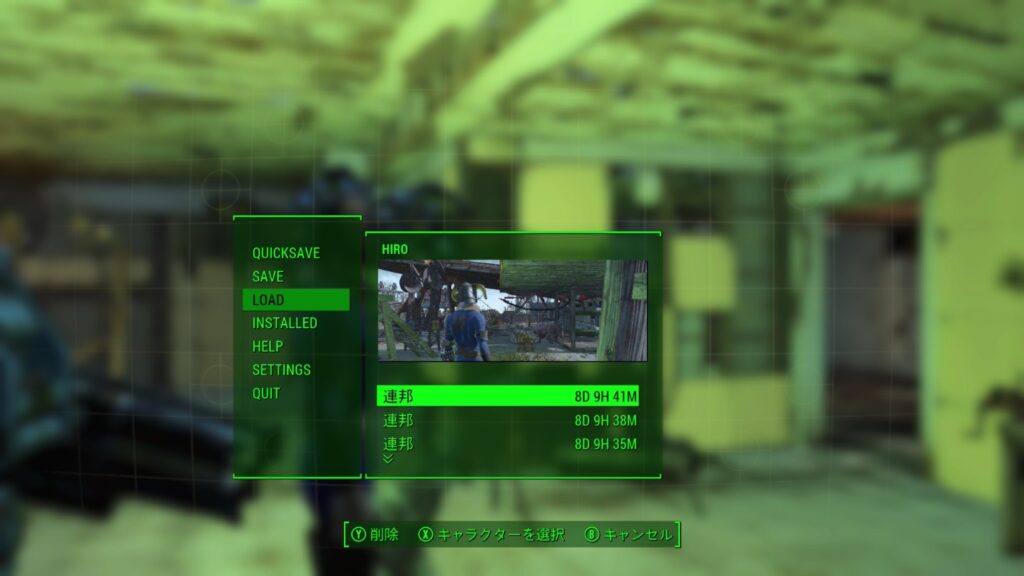
その後、通常ゲーム画面のままPip-Boyを開かずに実時間で10分以上経過させました。
10分以上経過した後にPip-Boyを開いて閉じ、LOAD一覧を確認すると、新しく「8D 9H 54M」のセーブが最上段に追加されていました。
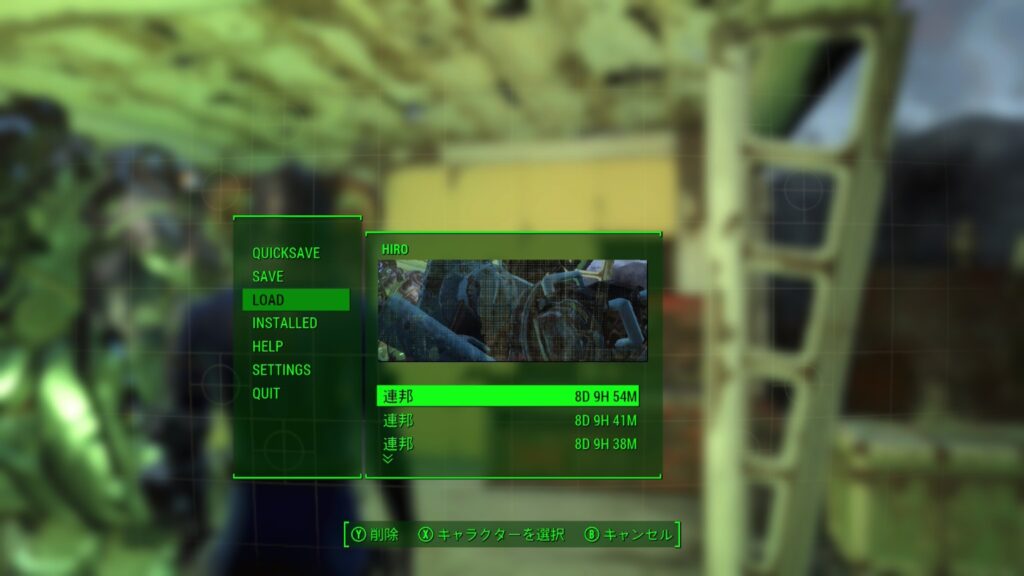
今回の条件では、Pip-Boyでセーブを「10分」に設定した状態で新しいセーブが作成されることを確認できました。
なお、「10分経過した瞬間にセーブされた」とまでは確認していません。今回確認したのは「10分以上経過 → Pip-Boyを開閉 → LOAD一覧で新しいセーブを確認」という結果です。
Pip-Boy検証後の最新セーブはロードにも成功
Pip-Boy検証で作成された最新の「8D 9H 54M」のセーブを実際に選択してロードしました。
結果は正常にロードでき、ゲームへ戻ることができました。
そのため今回のPip-Boy検証では、LOAD一覧へ新しいセーブが表示されただけでなく、そのセーブを実際にロードできるところまで確認しています。
ただし、休息・待機・移動で作成された各セーブについて、今回すべて個別にロード確認したわけではありません。
今回確認できたこと・確認していないこと
今回確認できたこと
- 休息時に新しいセーブが作成された
- 待機時に新しいセーブが作成された
- 移動時セーブだけを有効にしてファストトラベル後に新しいセーブが作成された
- Pip-Boyでセーブを10分に設定し、10分以上経過後にPip-Boyを開閉すると新しいセーブが作成された
- Pip-Boy検証後の最新セーブは正常にロードできた
今回確認していないこと
- 長時間プレイ後でも毎回同じ結果になるか
- Fallout 4内のすべての場所で同じ結果になるか
- 大量のセーブデータがある場合の挙動
- クラッシュなどが発生した場合の挙動
- 4種類すべてを同時にONにした場合の詳細な作成タイミング
- 将来のアップデート後も同じ挙動になるか
そのため、今回4種類すべてで新しいセーブを確認できたことだけを理由に、「Switch 2版では自動セーブが必ず成功する」とは断定しません。
Exit Saveとは別に確認
Fallout 4 Switch 2版では、ゲーム終了時に作成されるExit Saveについても別記事で実機検証しています。
今回の記事で確認したのはGAMEPLAY設定にある4種類の自動セーブです。終了時のセーブについては、以下の記事で確認しています。
Fallout 4 Switch 2版でセーブされない?Exit Saveを実機検証
まとめ
Fallout 4 Anniversary Edition Nintendo Switch 2版のVer.1.11.290.0で、GAMEPLAYにある4種類の自動セーブを個別に実機検証しました。
- 休息時にセーブ:新しいセーブを確認
- 待機時にセーブ:新しいセーブを確認
- 移動時にセーブ:新しいセーブを確認
- Pip-Boyでセーブ:新しいセーブを確認
Pip-Boyで作成された最新セーブについては、実際にロードできることも確認しています。
今回の実機環境では4種類とも新しいセーブを確認できましたが、すべての場所・プレイ状況・将来のバージョンでも必ず同じ結果になるとは断定しません。
コメント